信息图表
模板概览
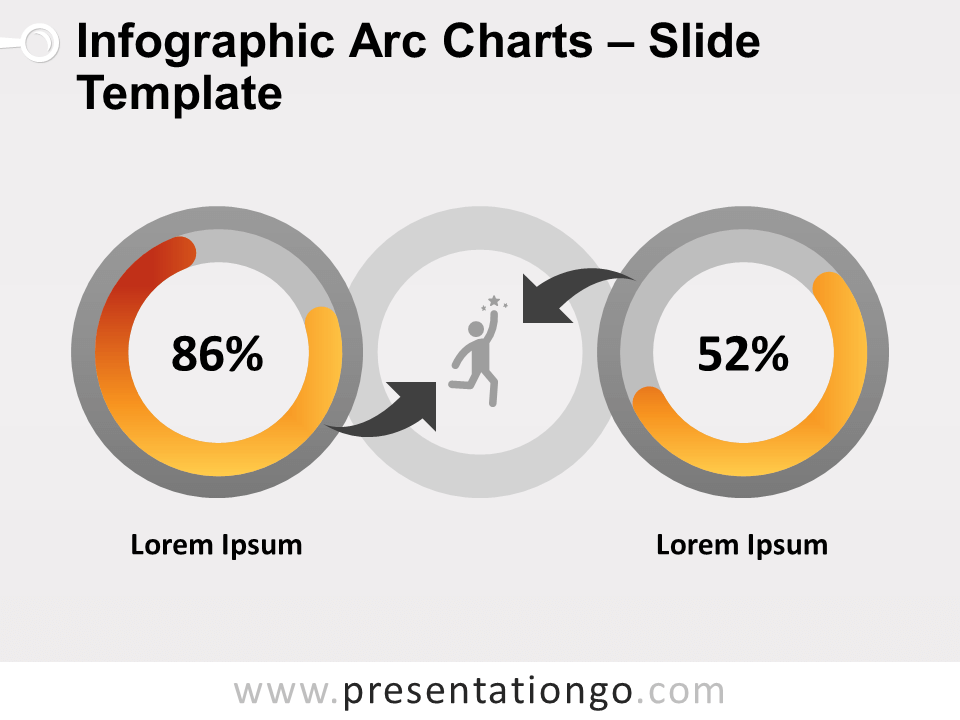
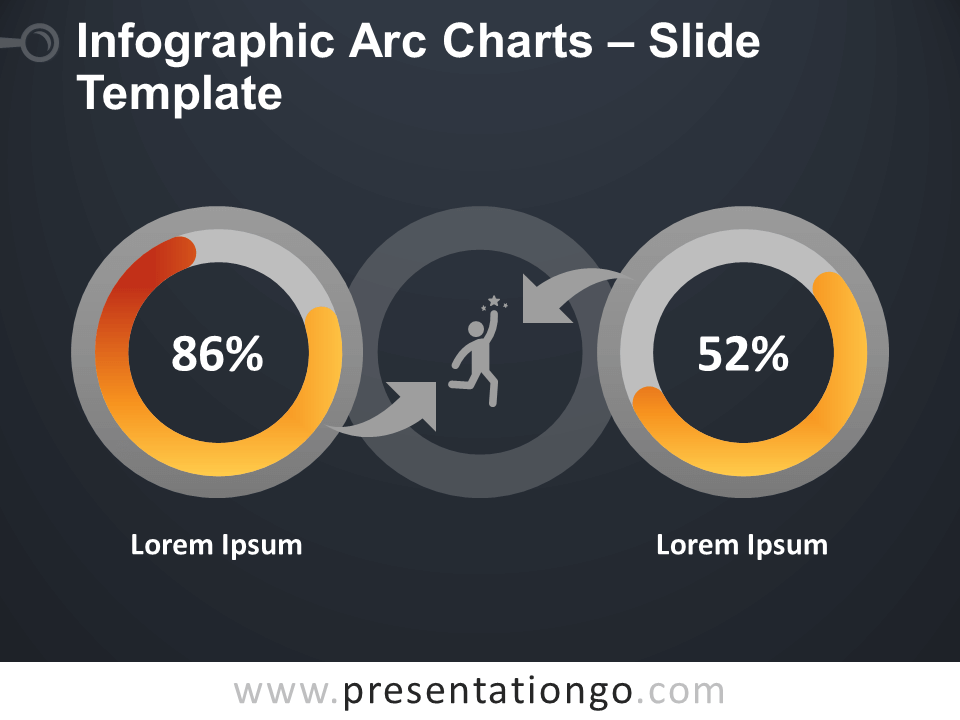
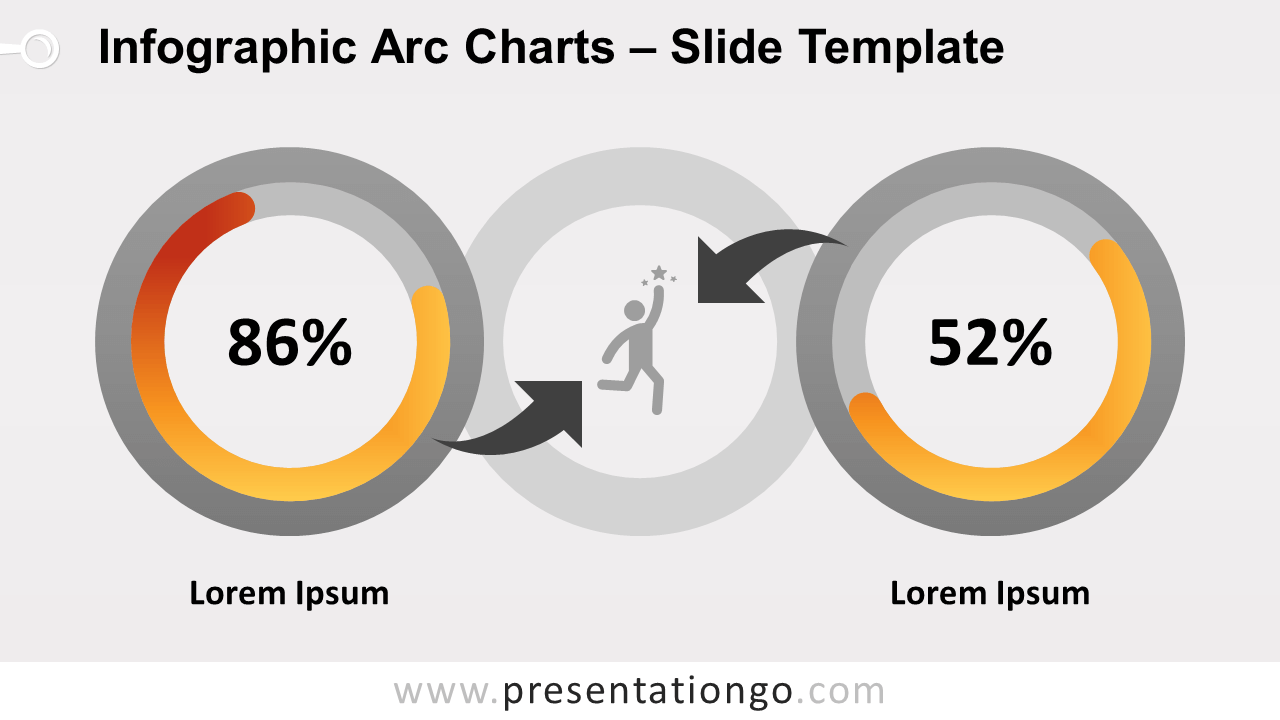
免费信息图表弧图。两个并排时尚的单圆形轨距表,设计有可调的弧形形状。可编辑图形。
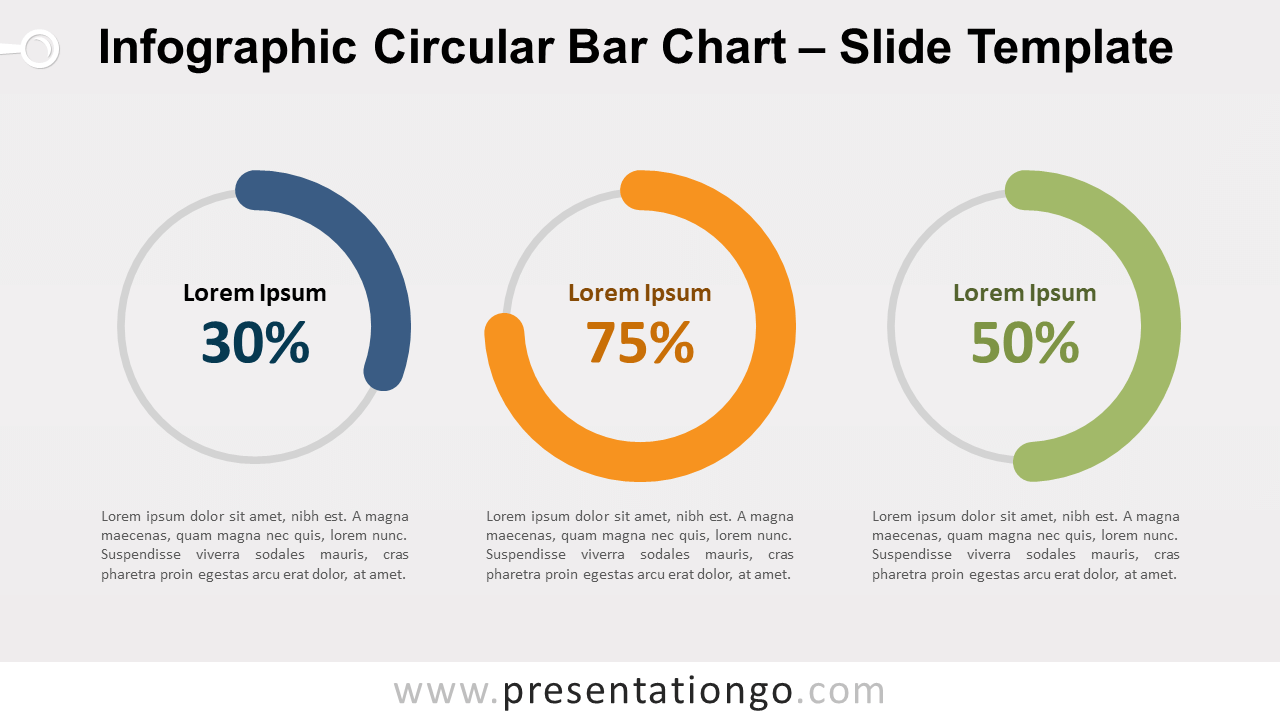
圆形轨距图看起来像圆形条形图。这种图表通常用于数据可视化信息图。事实上,圆形轨距图提供了简单的数据读取。
更具体地说,这个信息图形模板幻灯片显示了两个图表。因为它们是并排显示的,所以结果的比较很容易可视化。此外,每个仪表图表的中间都有一个空白区域来显示序列的值。另一种选择是在中间的剪切处插入一个自定义图标。选择权在你!。
最后,一个灰色的完整的戒指站在两个图表之间。在此圆形中,您可以使用另一个自定义图标。
只需点击并拖动圆形条的长度,就可以了。
形状100%可编辑:颜色和大小可以轻松更改。
包括2种幻灯片选项设计:标准(4:3)和宽屏(16:9)。
- 文件类型
- PPTX
- 页面数量
- 2
- 页面比例
- Standard (4:3) / Widescreen (16:9)
- 文件大小
- 81 KB / 80 KB
PowerPoint 的信息图表 · 2张独特的幻灯片 · 明暗布局 · 具有图标和文本占位符的现成模板 · 完全可编辑形状 · 使用可编辑 PowerPoint 图标的选择 · 标准(4:3)和宽屏(16:9)宽高比 · PPTX文件和谷歌幻灯片
这套 PPT 的推荐大纲
已经根据模板主题和现有介绍整理,可直接带入 AI 制作。
- 01
信息图表的价值与应用
介绍信息图表在数据可视化中的重要性,以及本演示文稿的目标:通过弧形图直观展示关键数据对比。
- 02
当前数据展示的挑战
分析传统图表在数据对比中的不足,如信息冗长、难以快速理解,引出对更直观可视化工具的需求。
- 03
弧形图解决方案
提出使用弧形图作为核心可视化工具,展示其优势:简洁、易读、支持并排对比,并说明其适用场景。
- 04
实施步骤与最佳实践
介绍如何利用模板创建弧形图,包括调整弧形长度、自定义颜色和图标,以及如何嵌入到演示文稿中。
- 05
总结与行动建议
总结弧形图在数据展示中的价值,鼓励用户立即采用此模板制作自己的信息图表,提升报告效果。
无需重新填写主题和大纲,确认后再开始生成。
开通 Pro 后生成更多类似 PPT 模板
继续查看同类风格、场景和主题的可编辑模板。