
PowerPoint的免费螺旋图
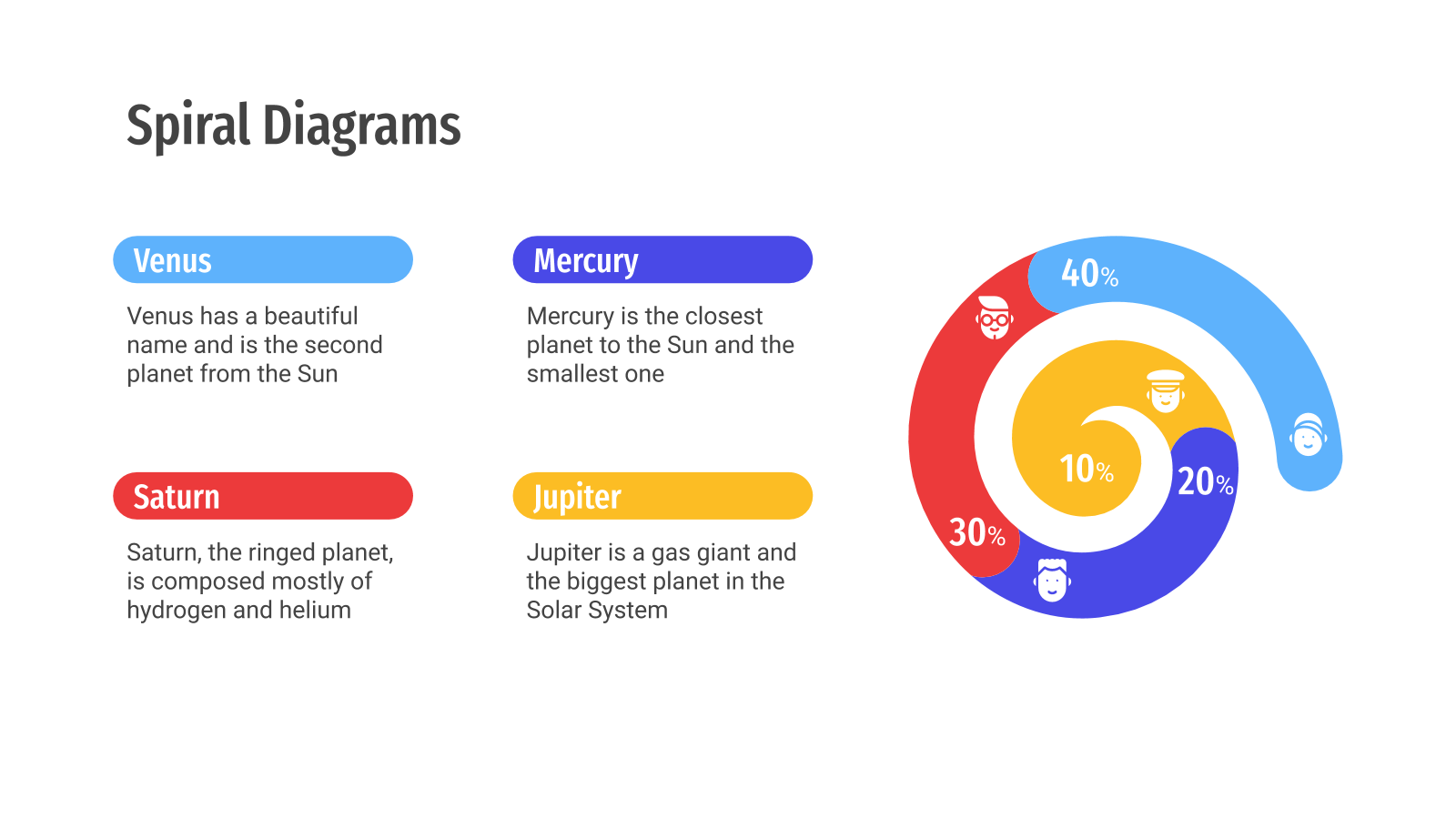
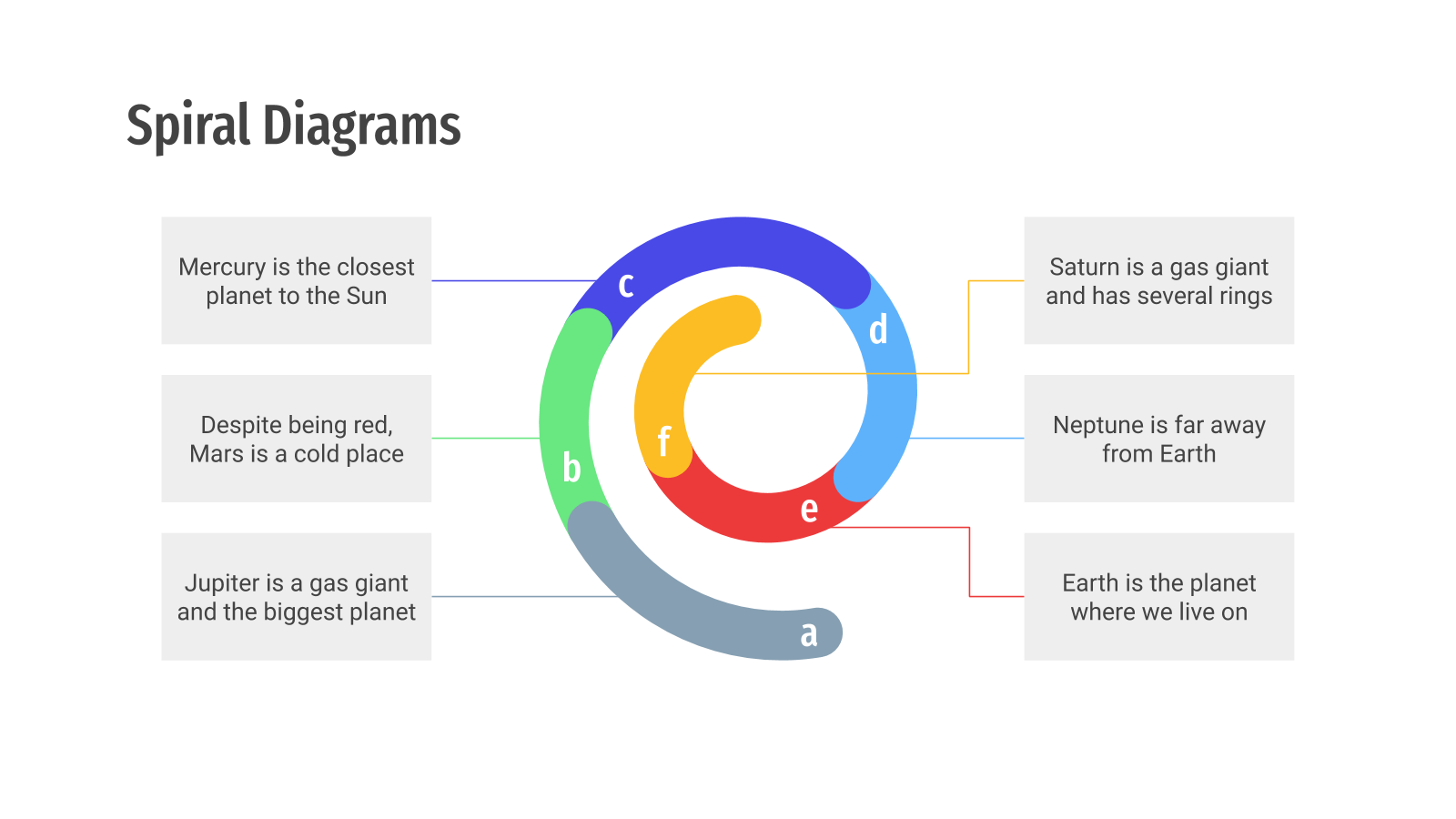
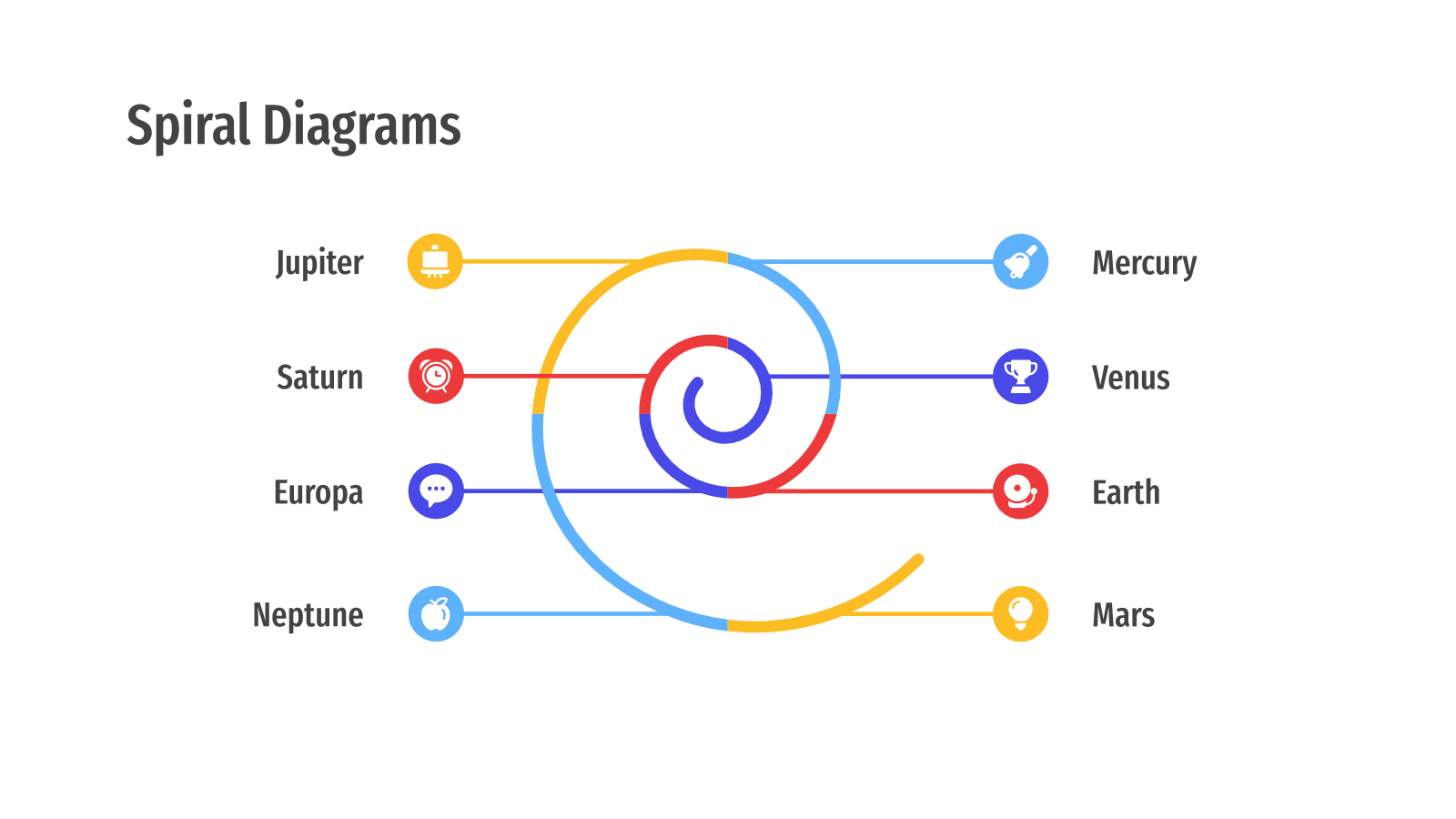
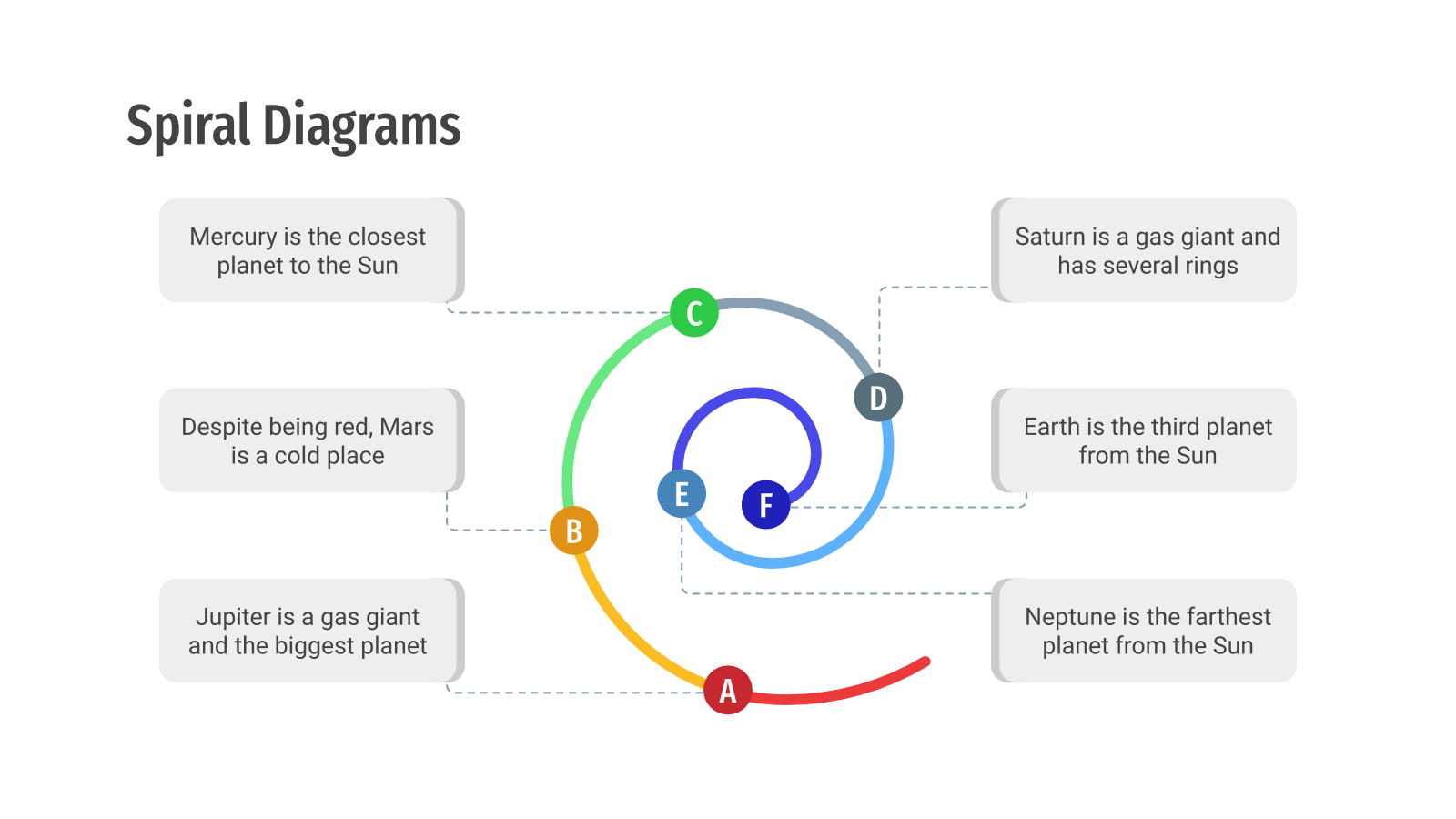
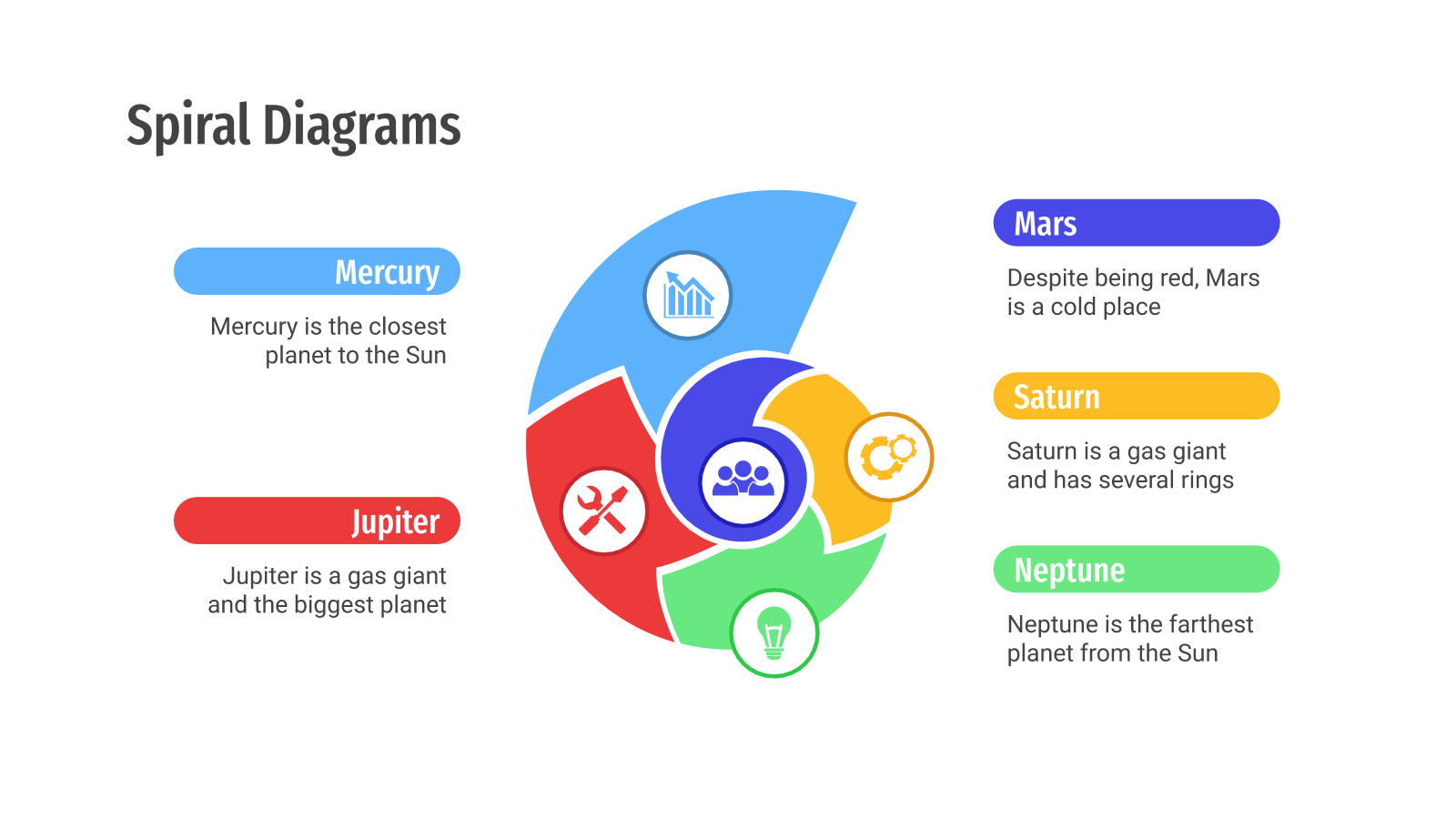
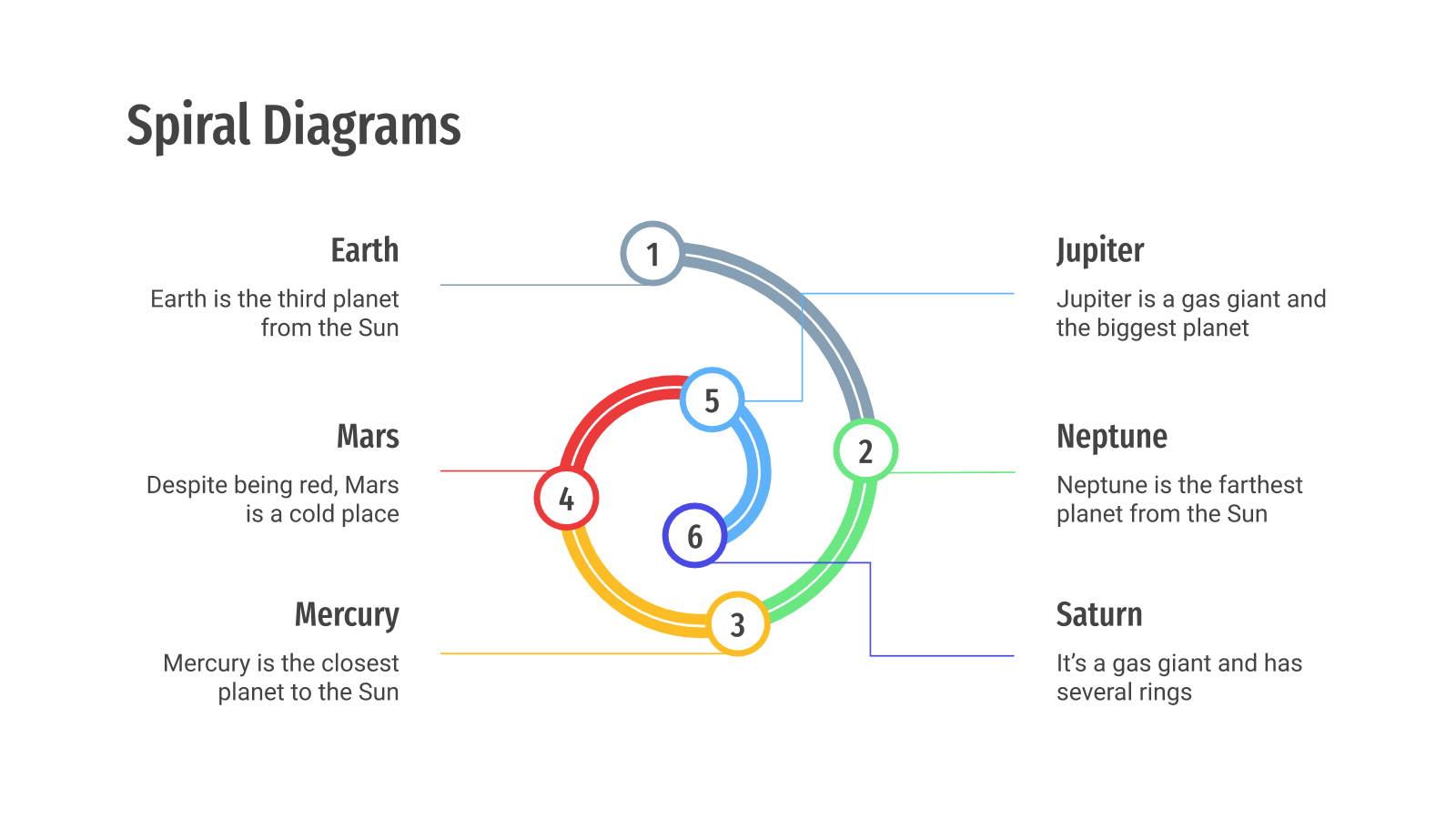
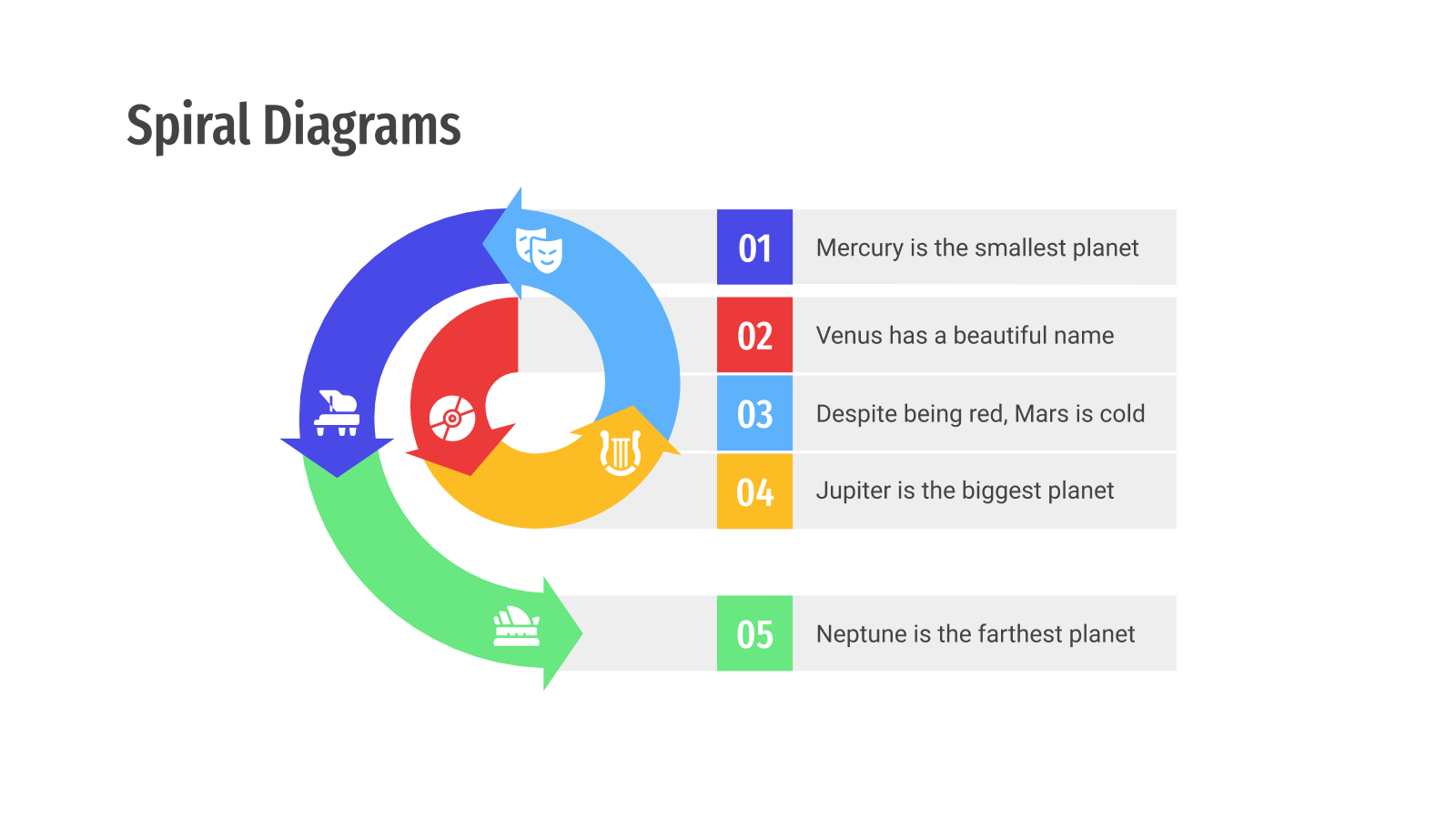
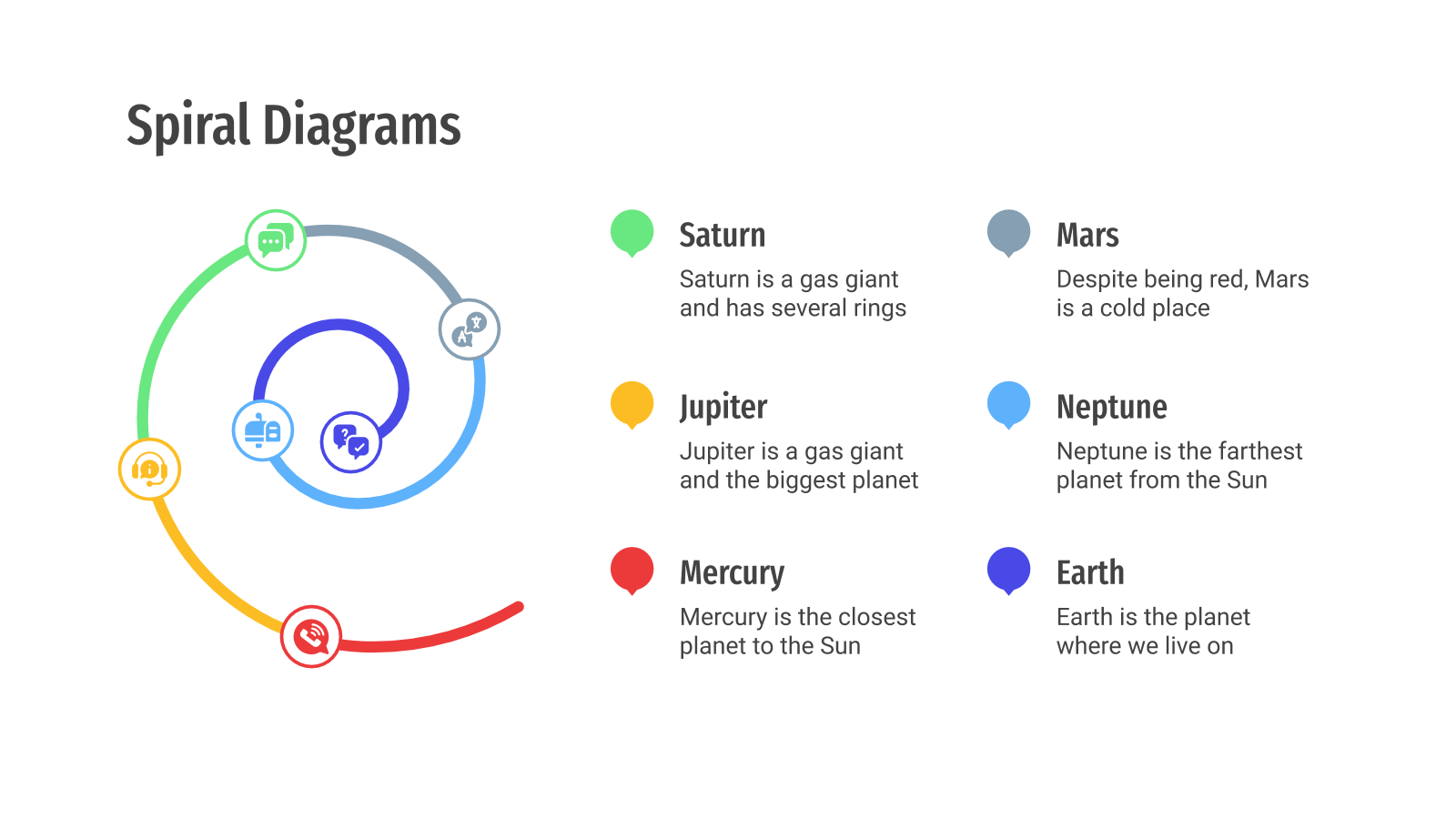
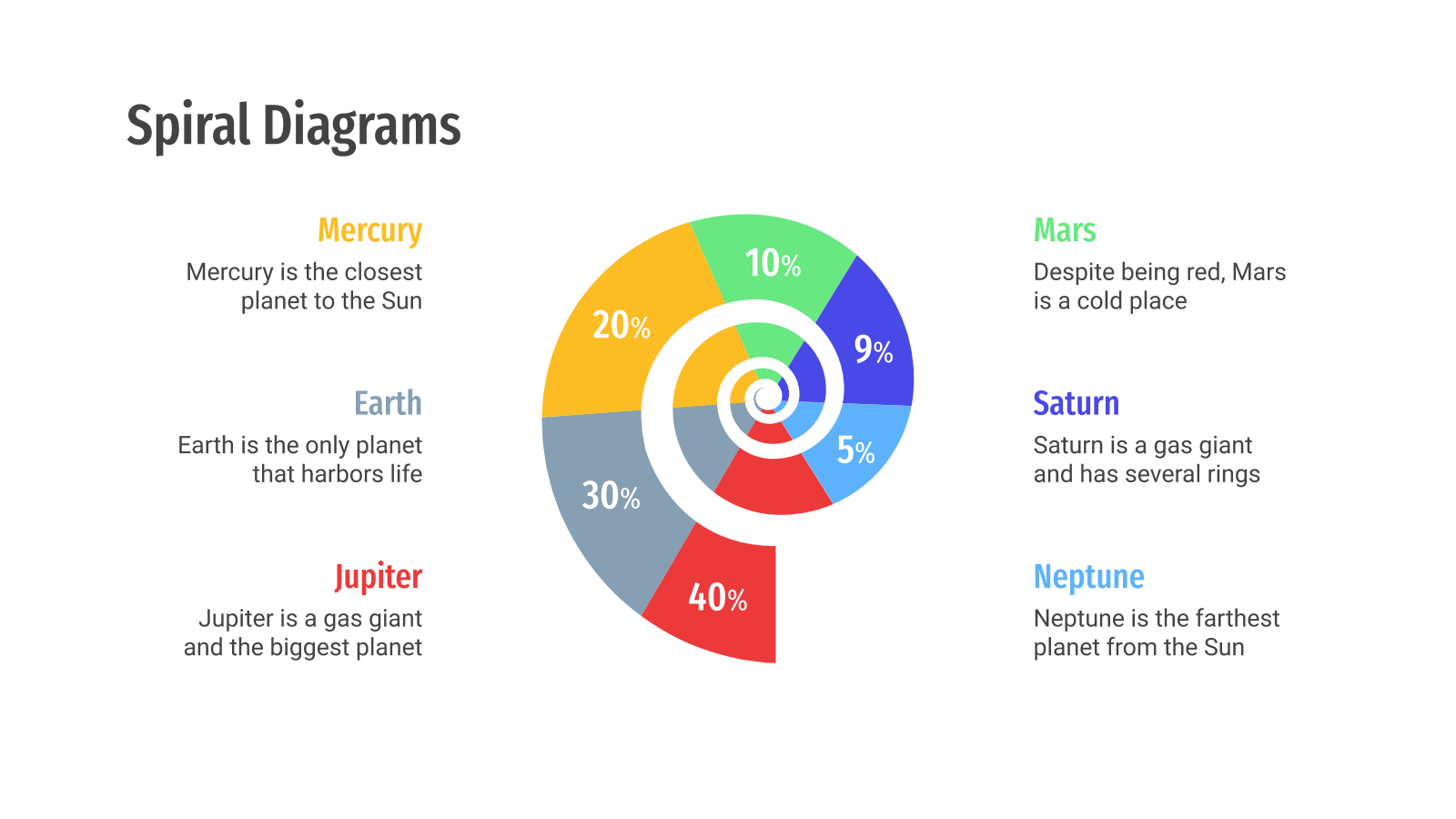
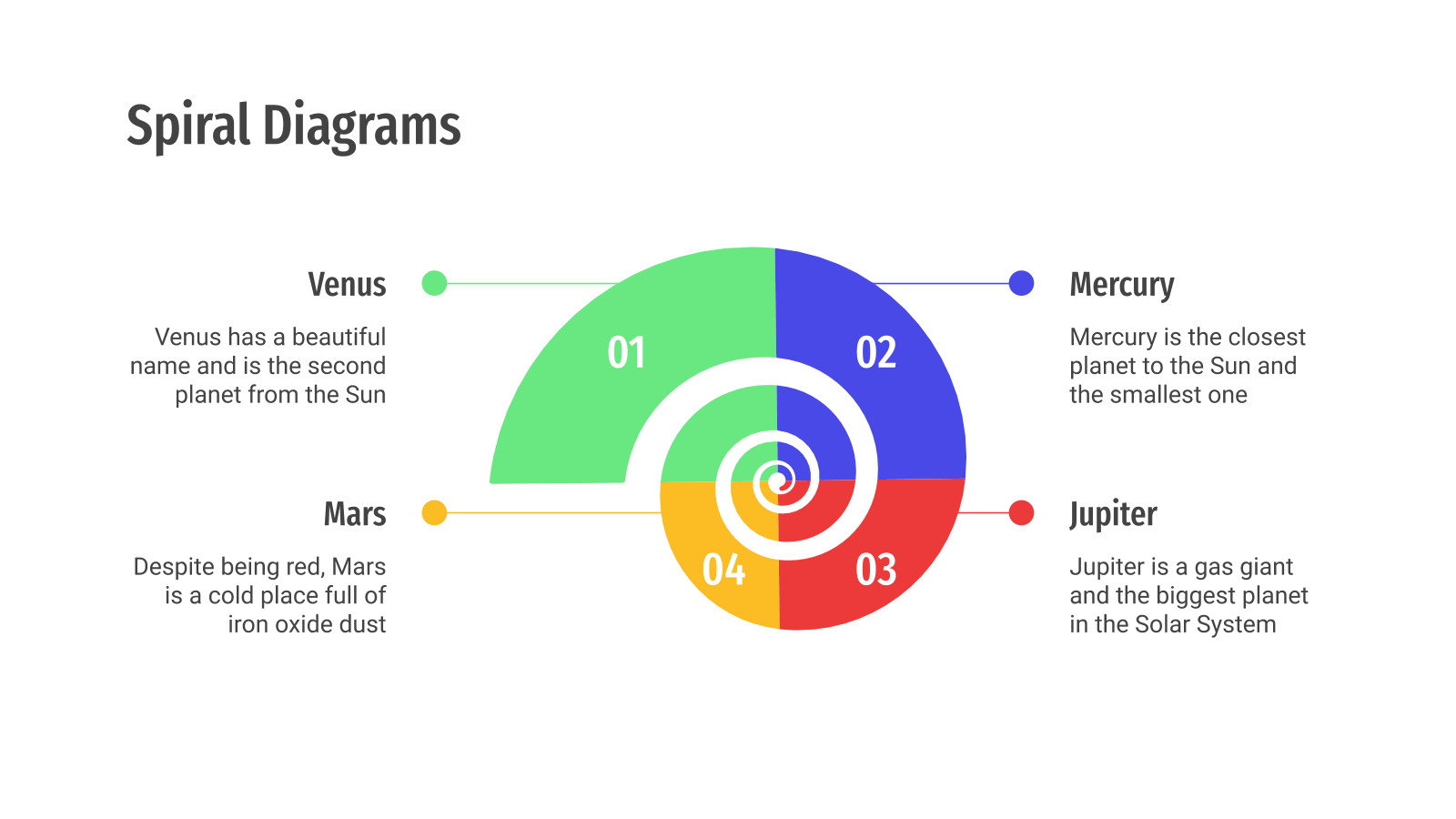
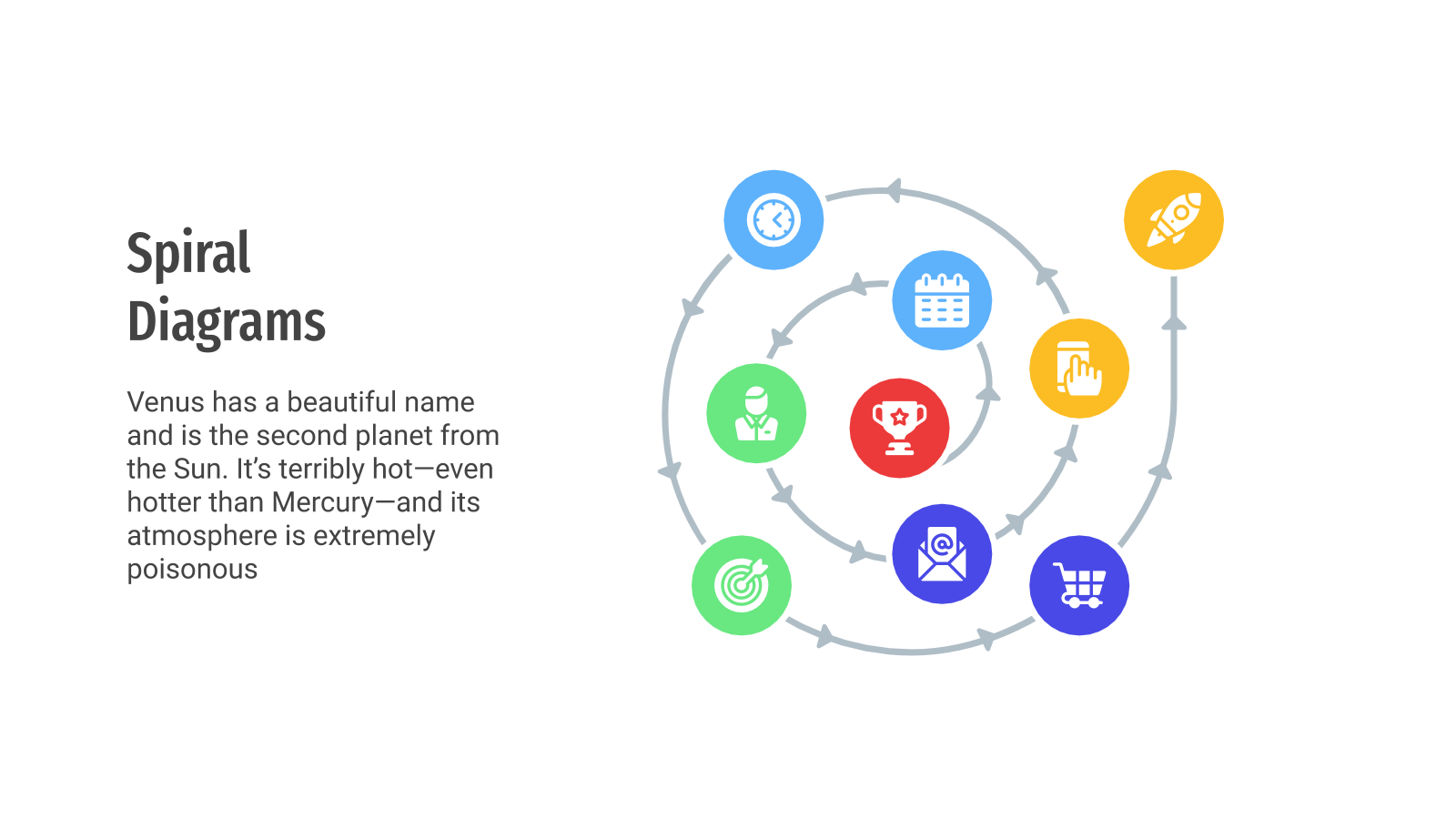
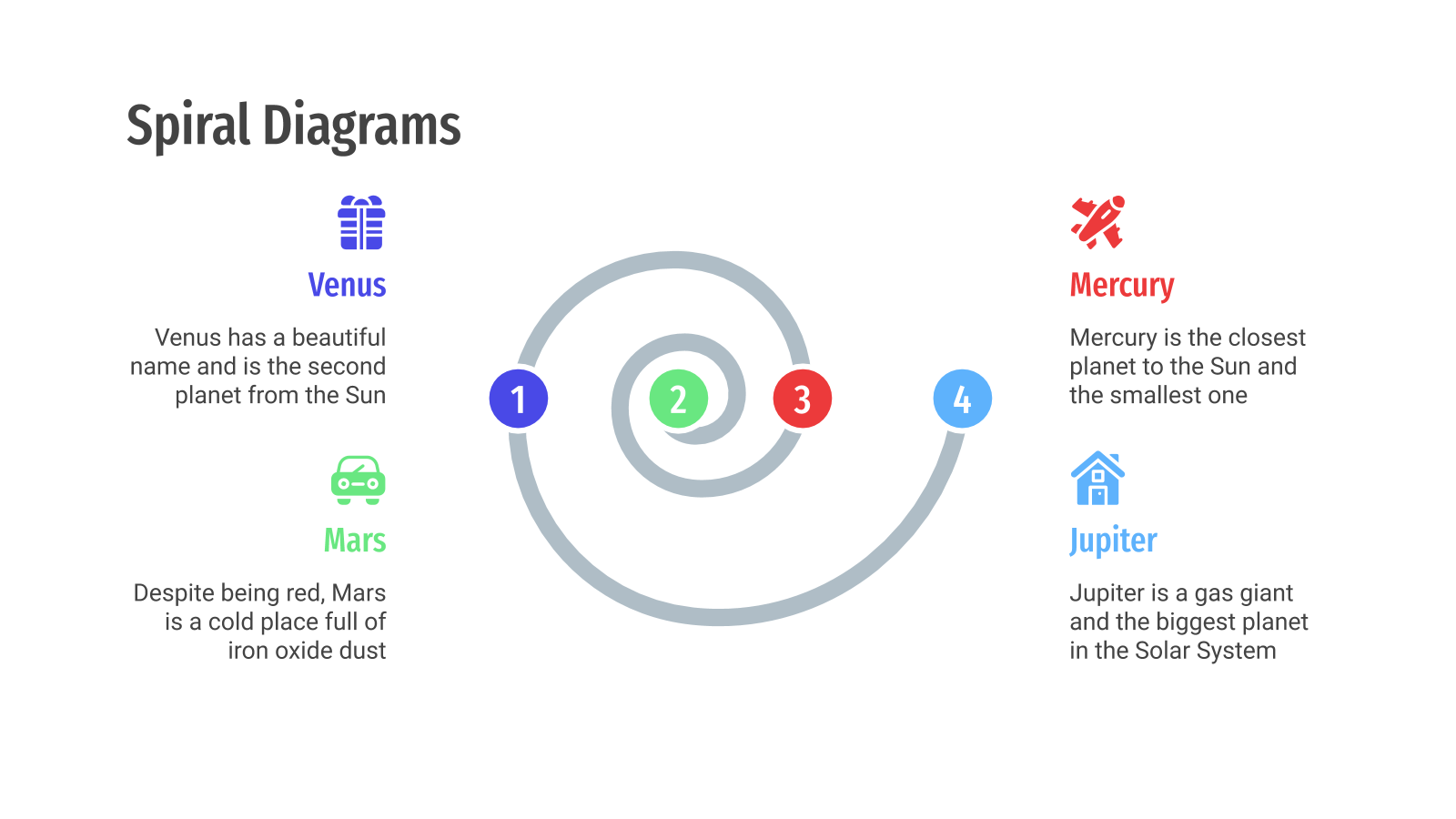
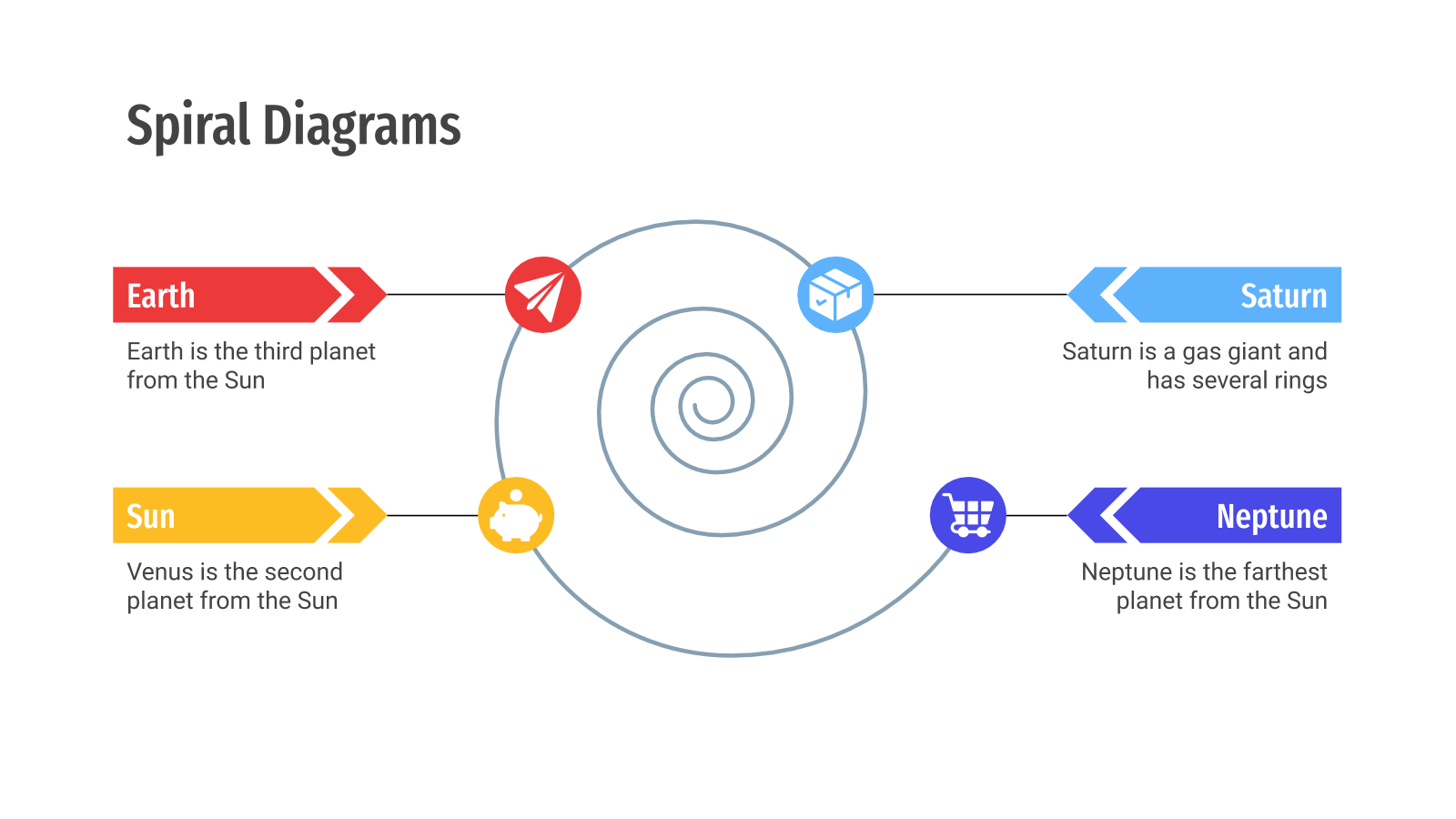
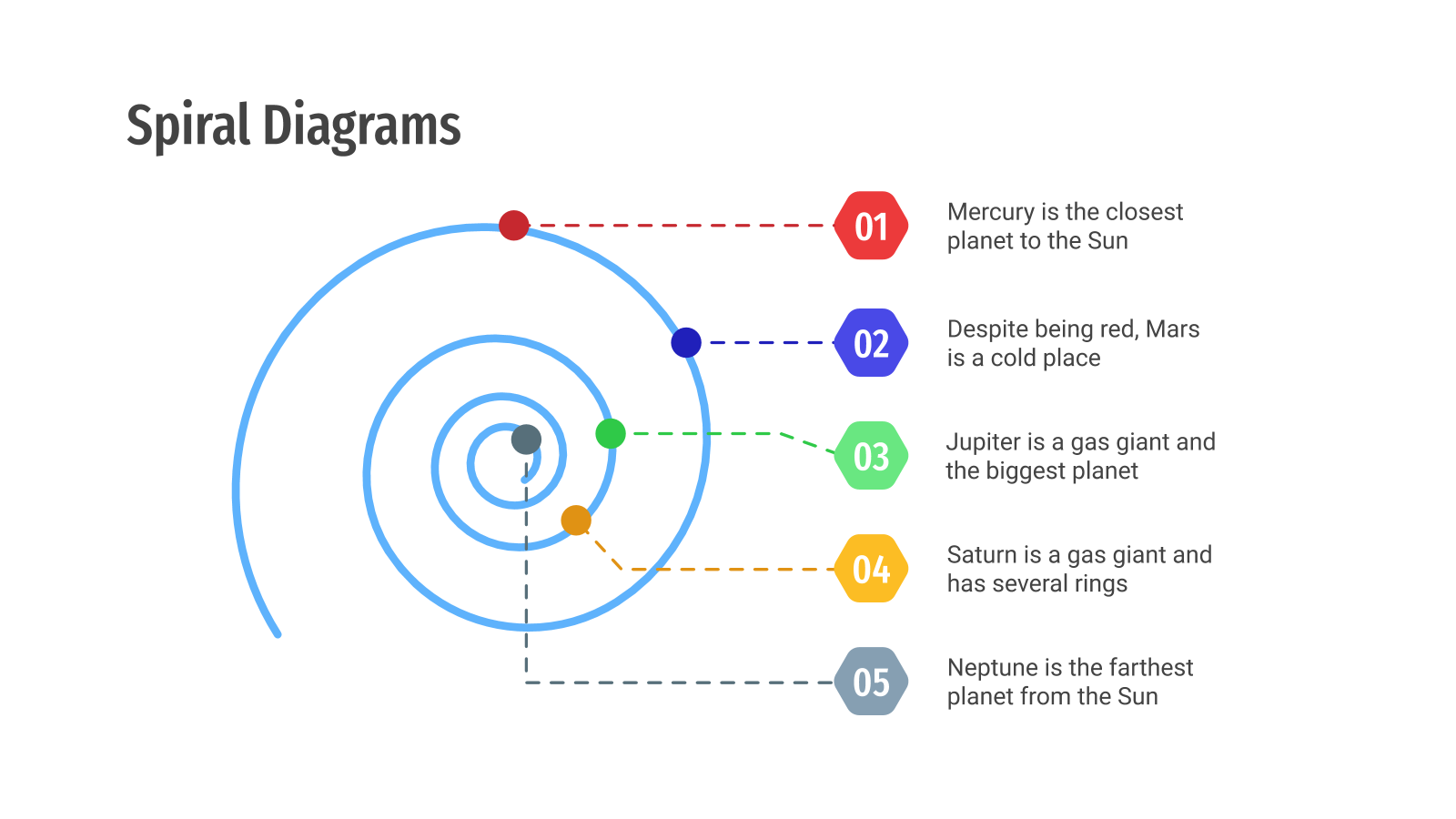
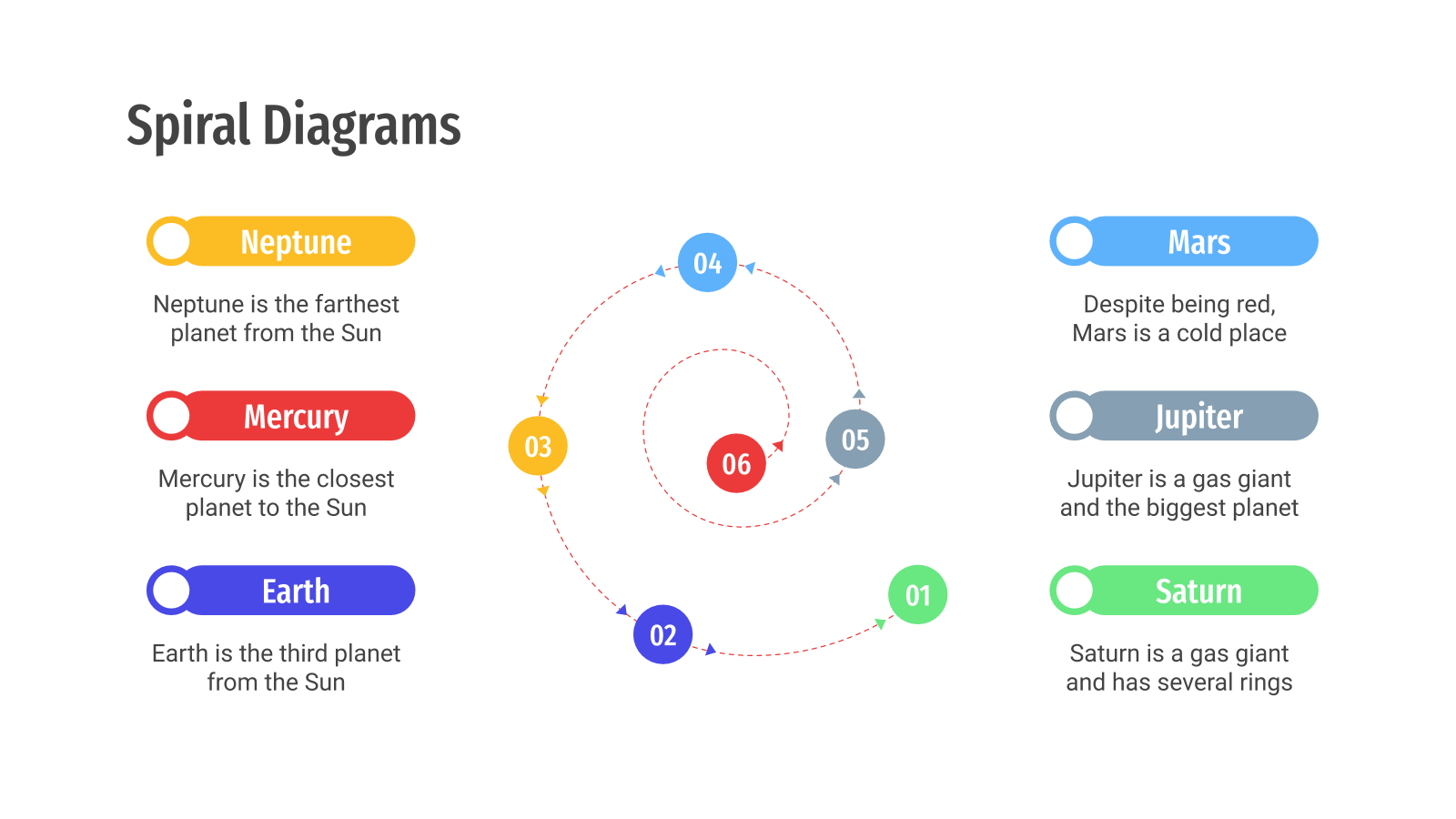
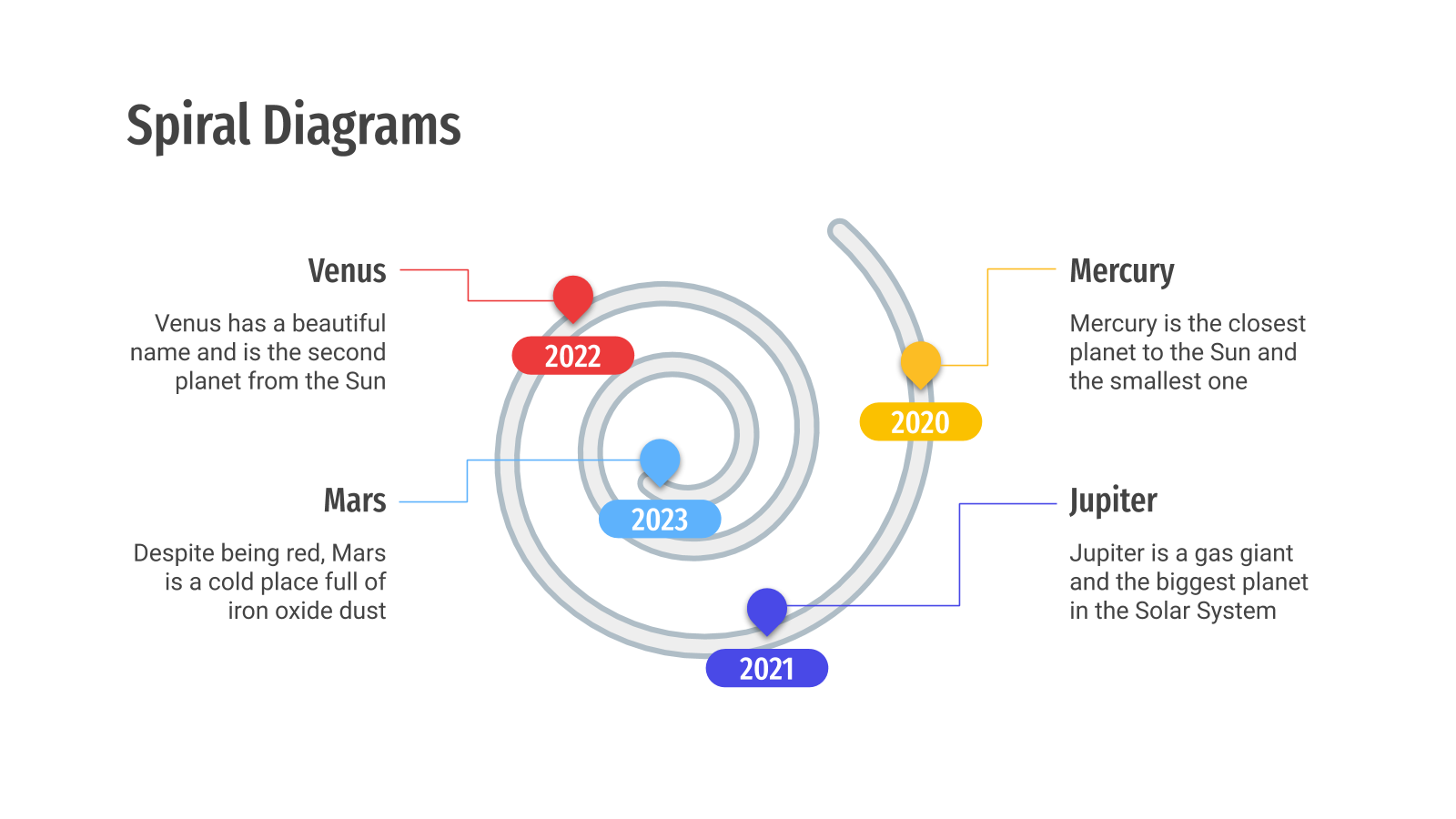
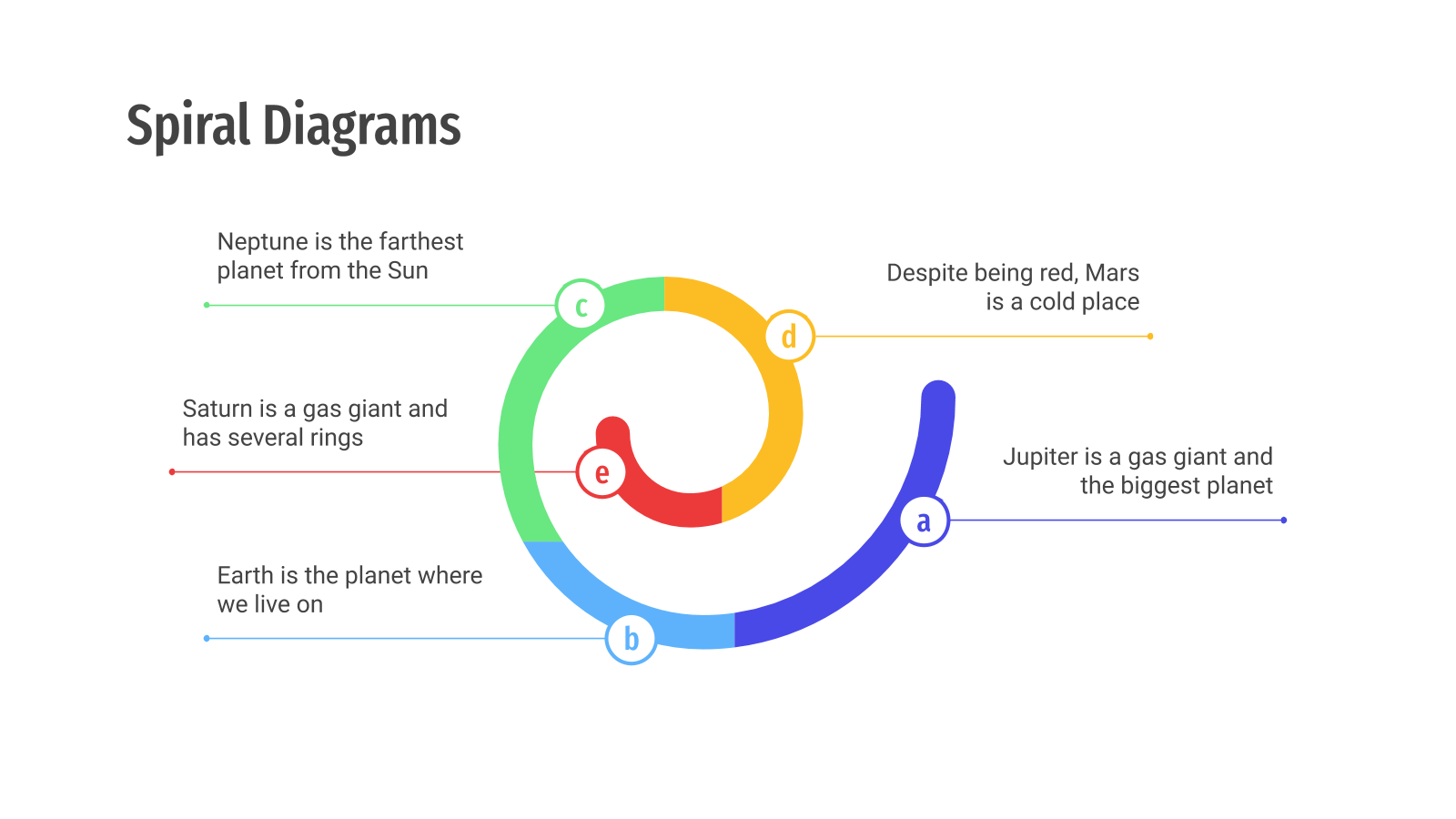
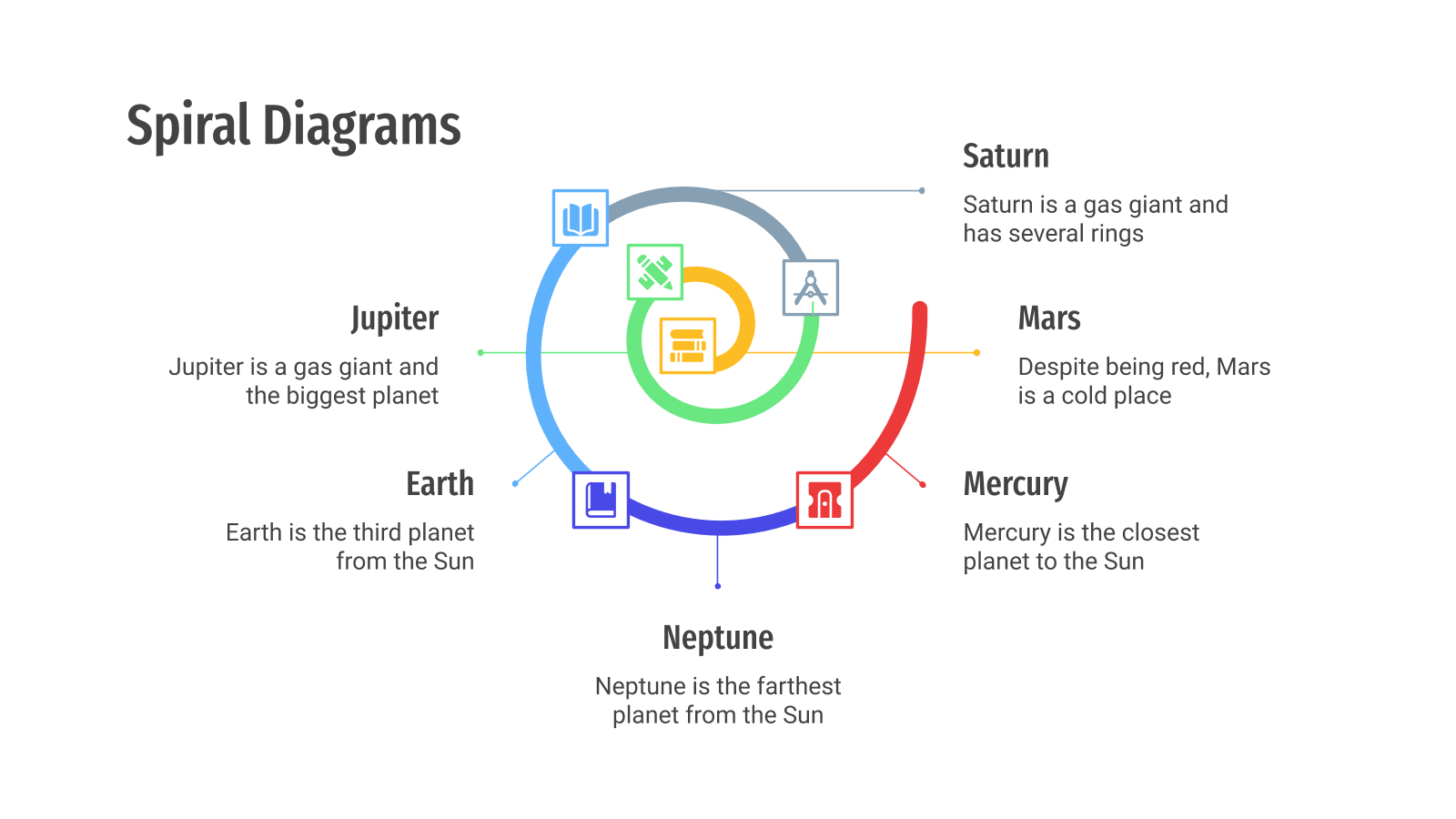
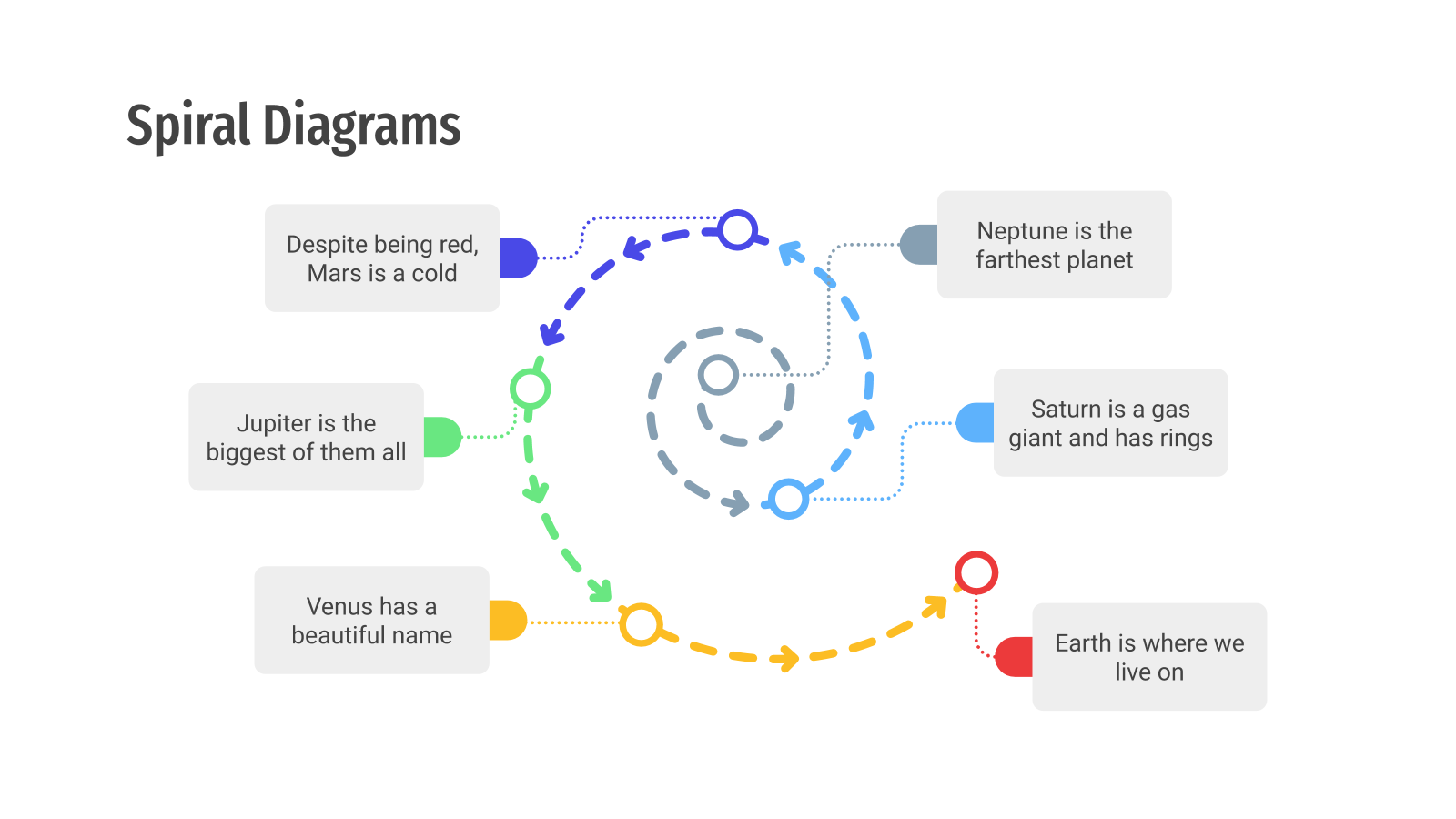
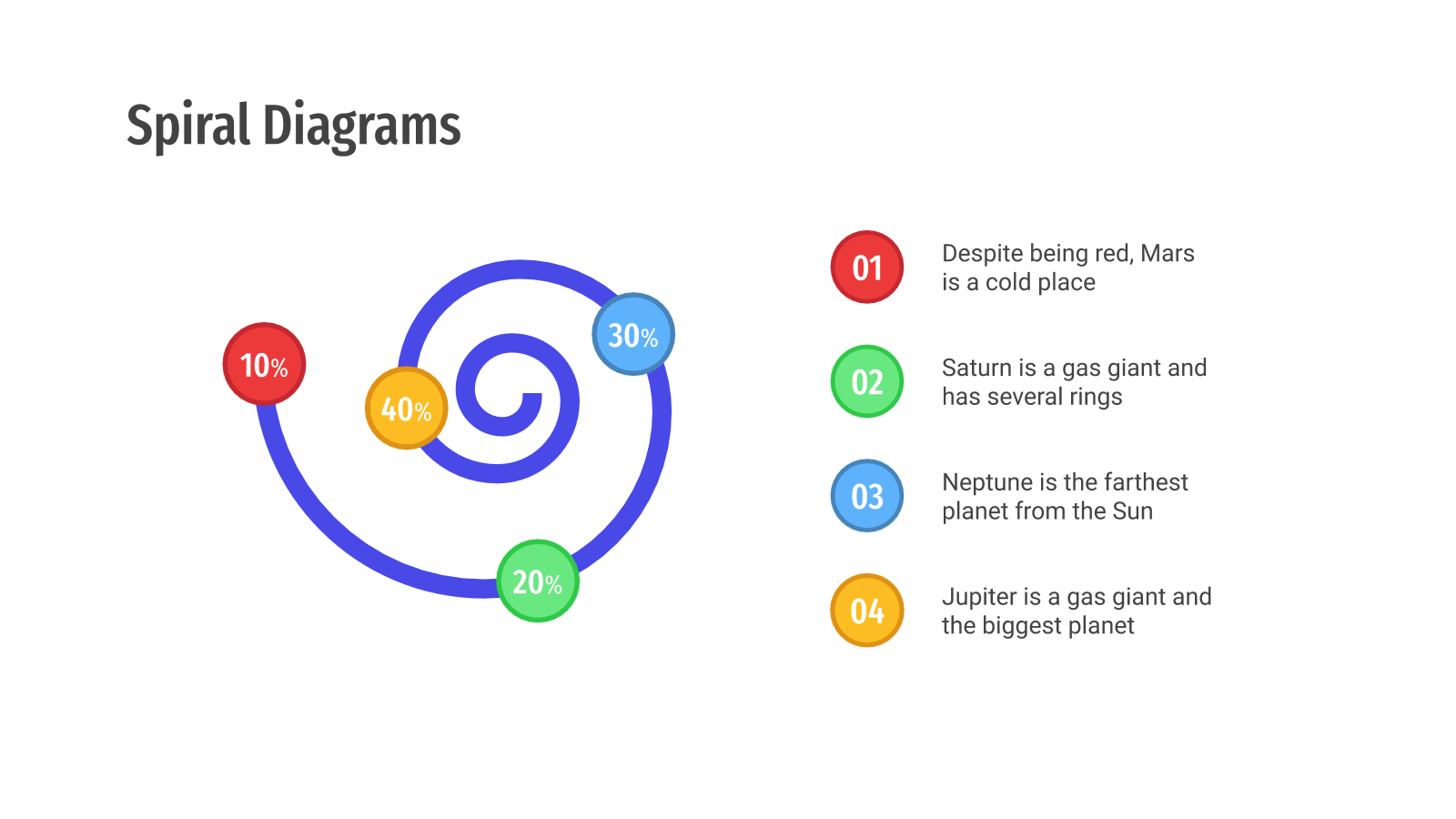
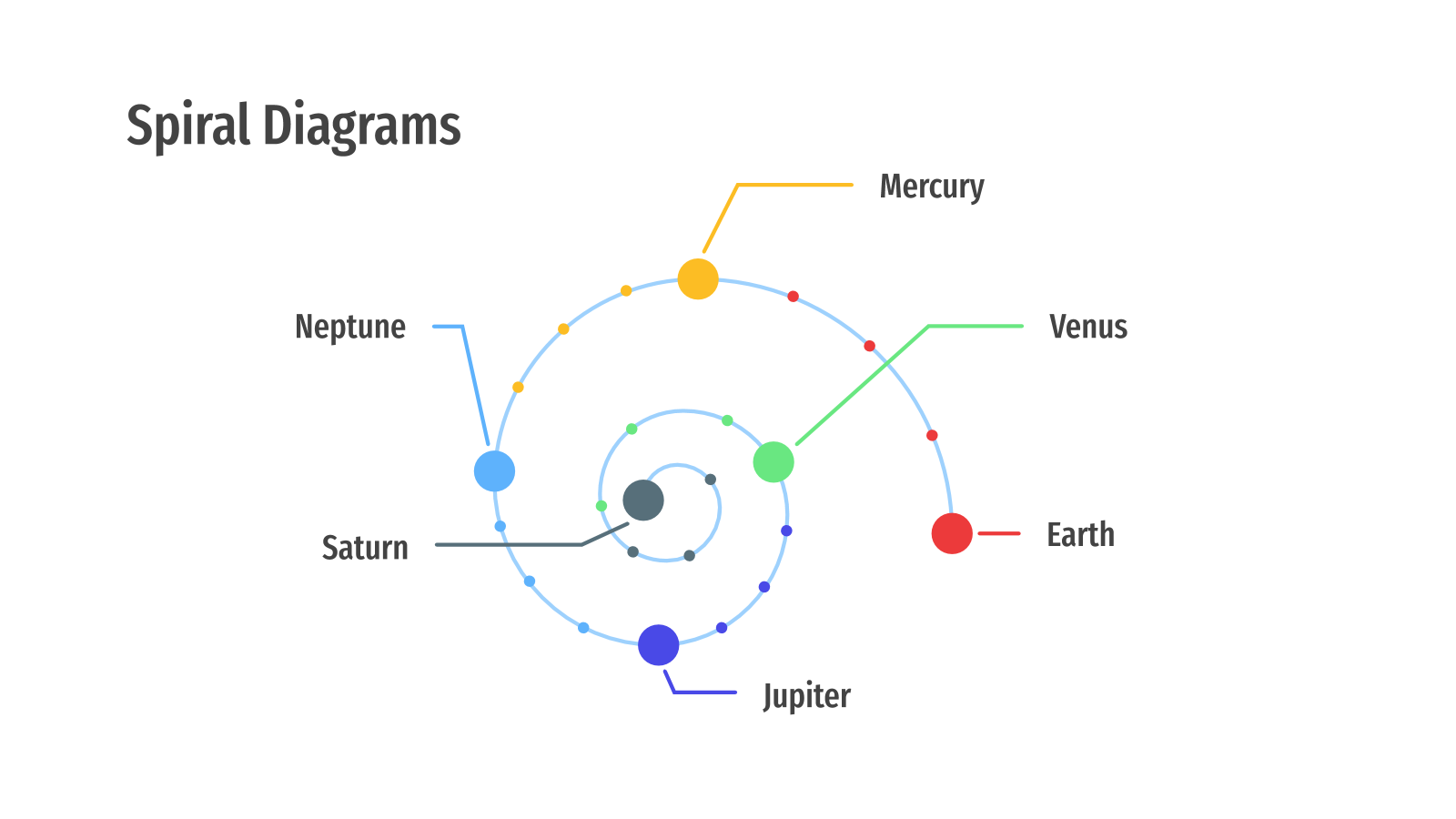
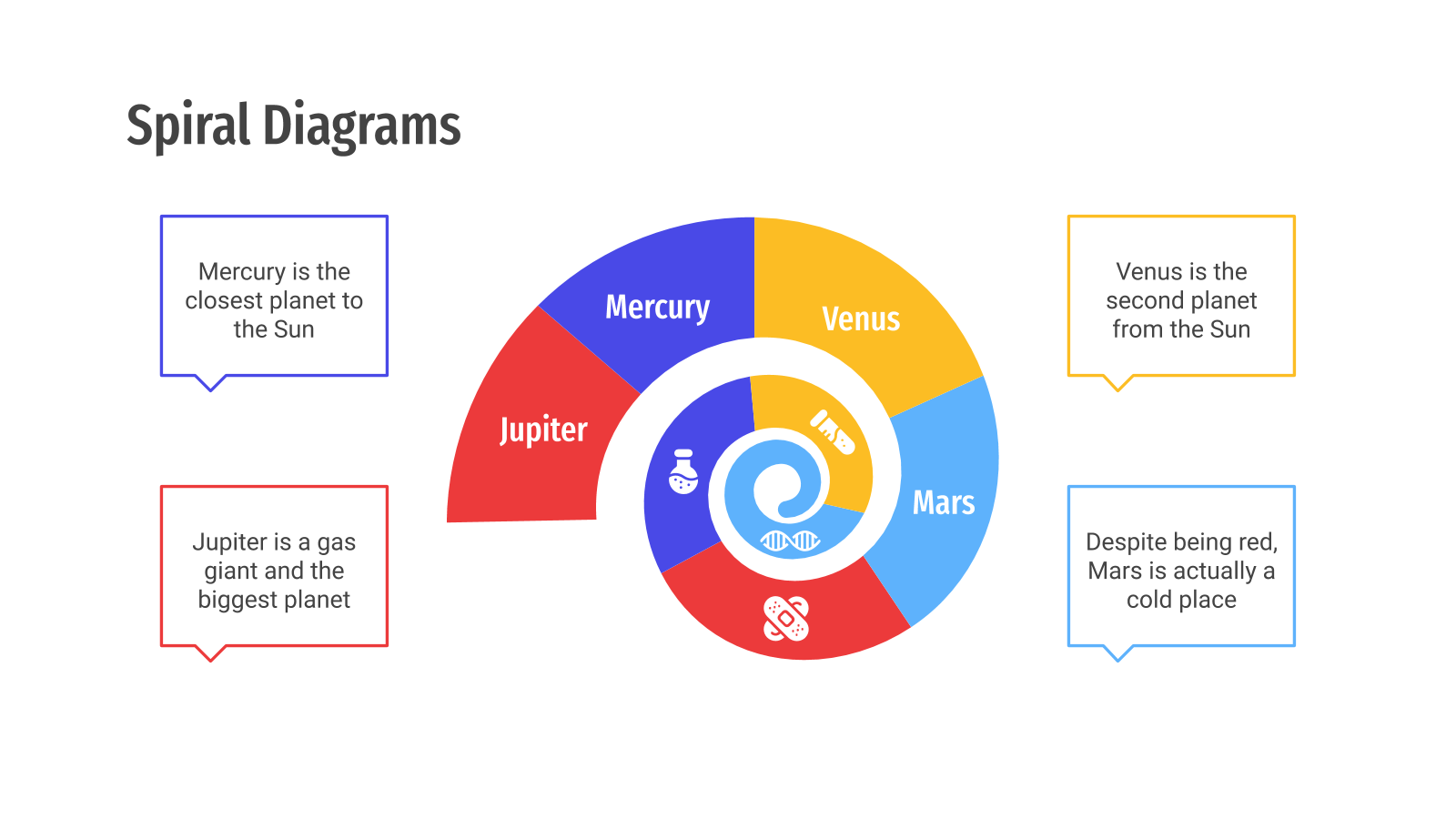
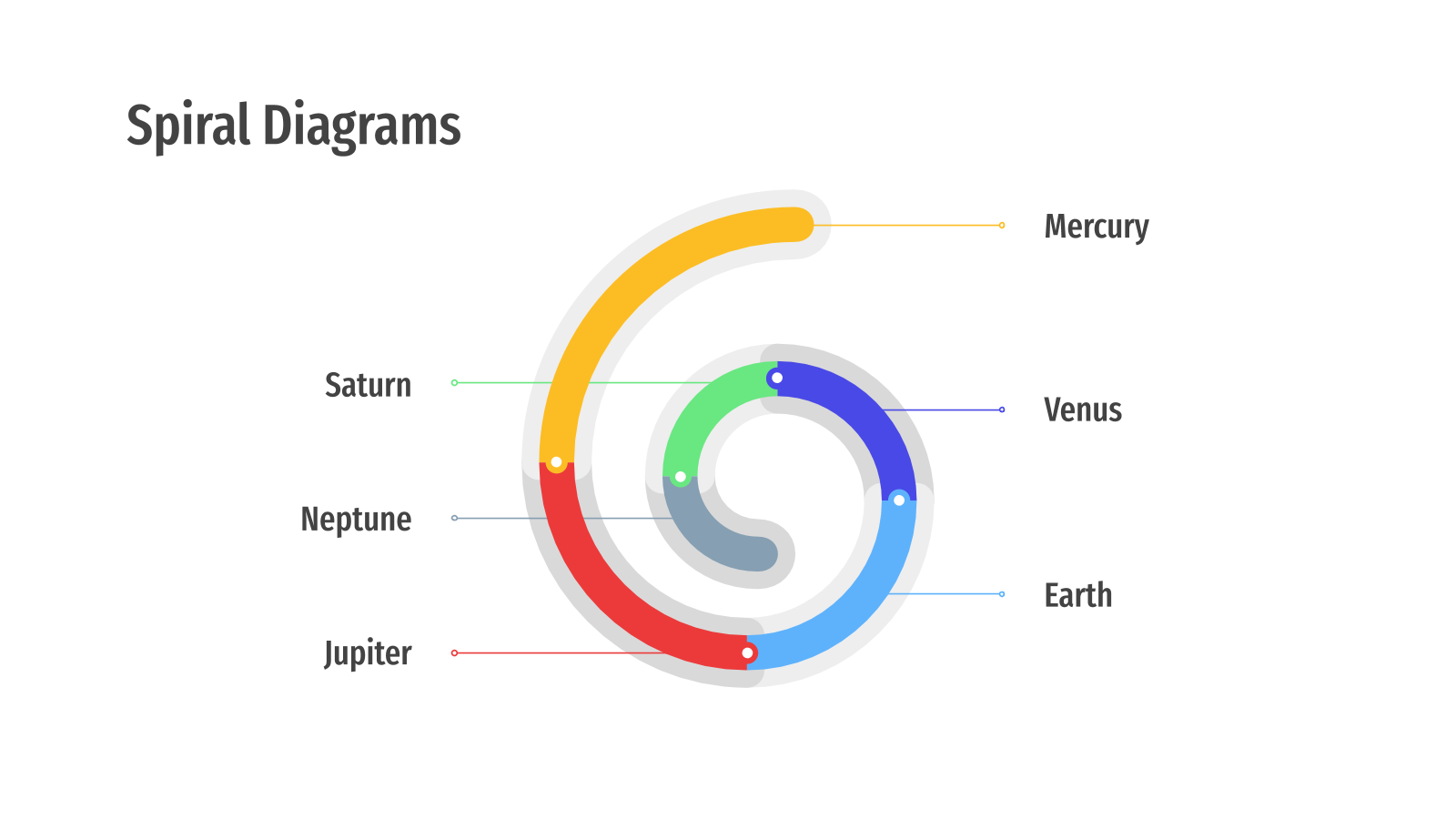
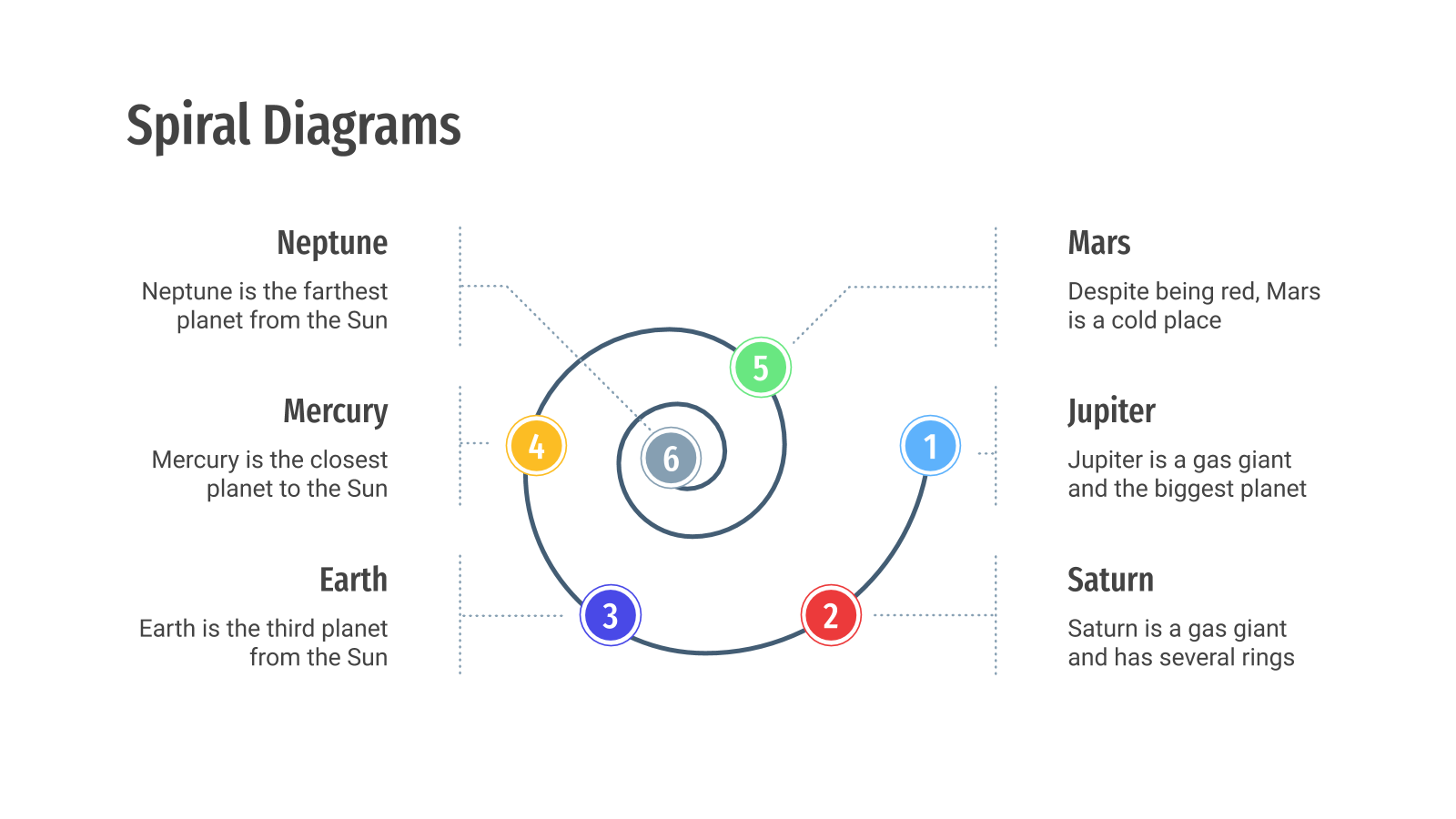
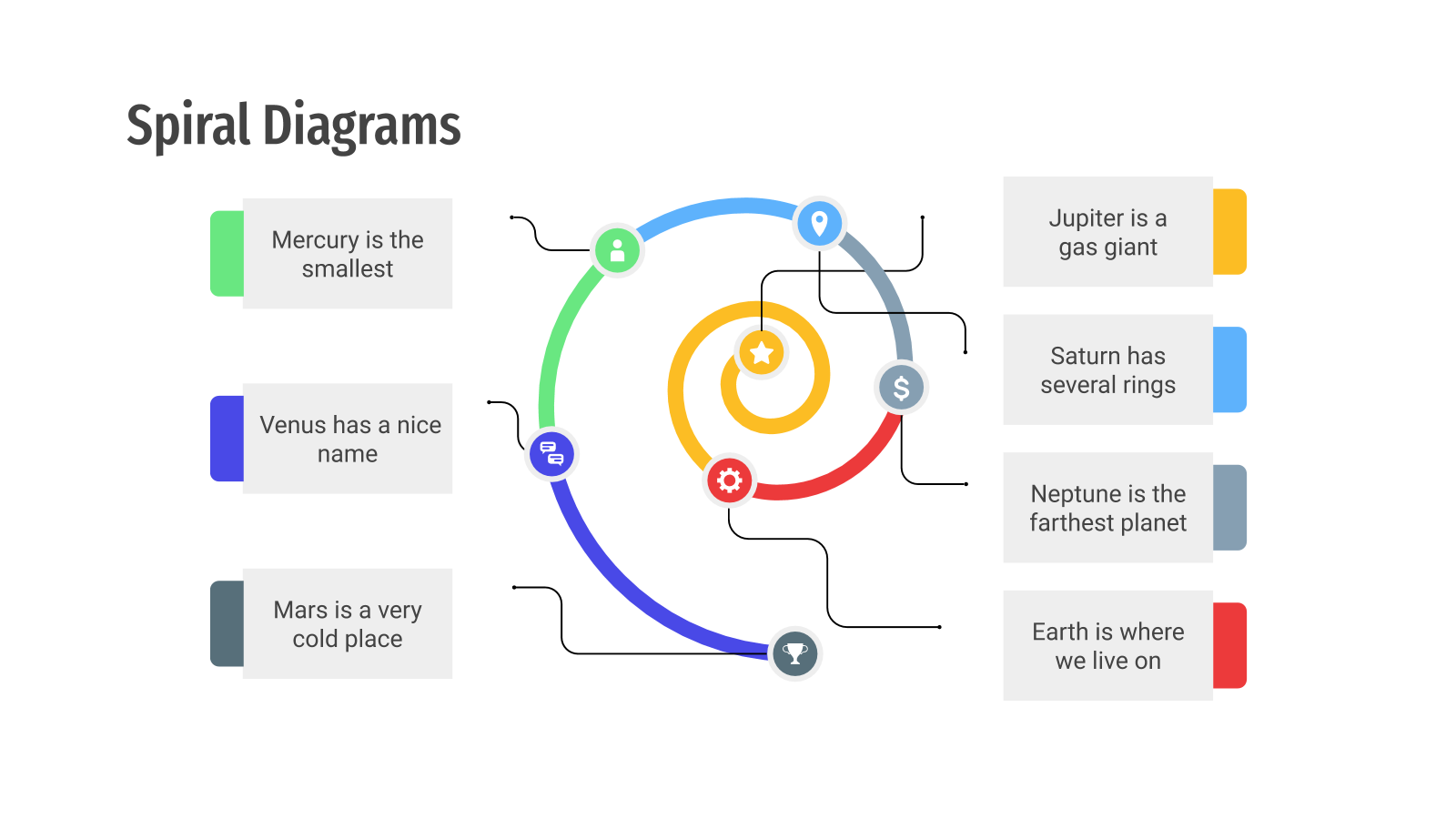
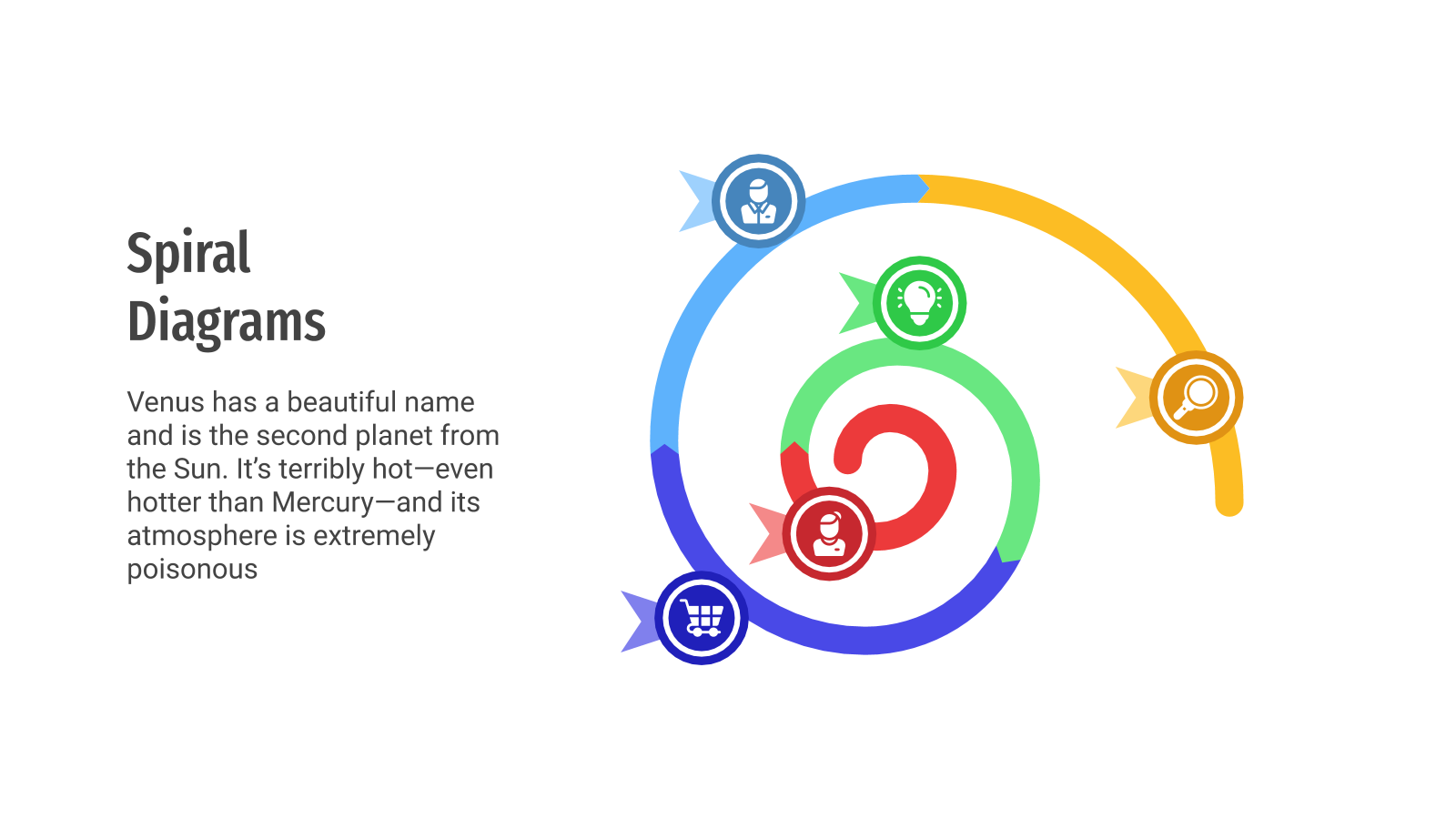
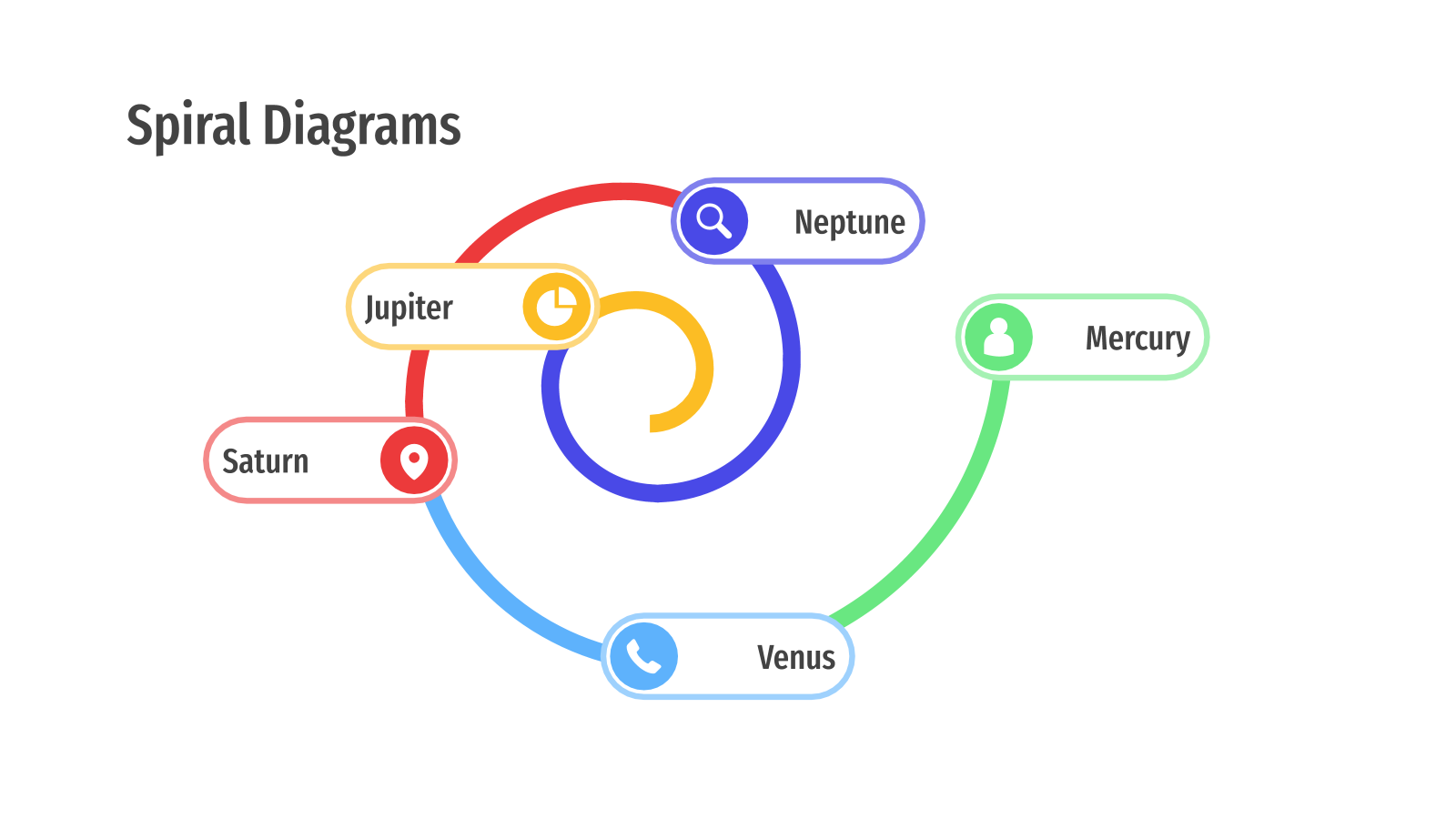
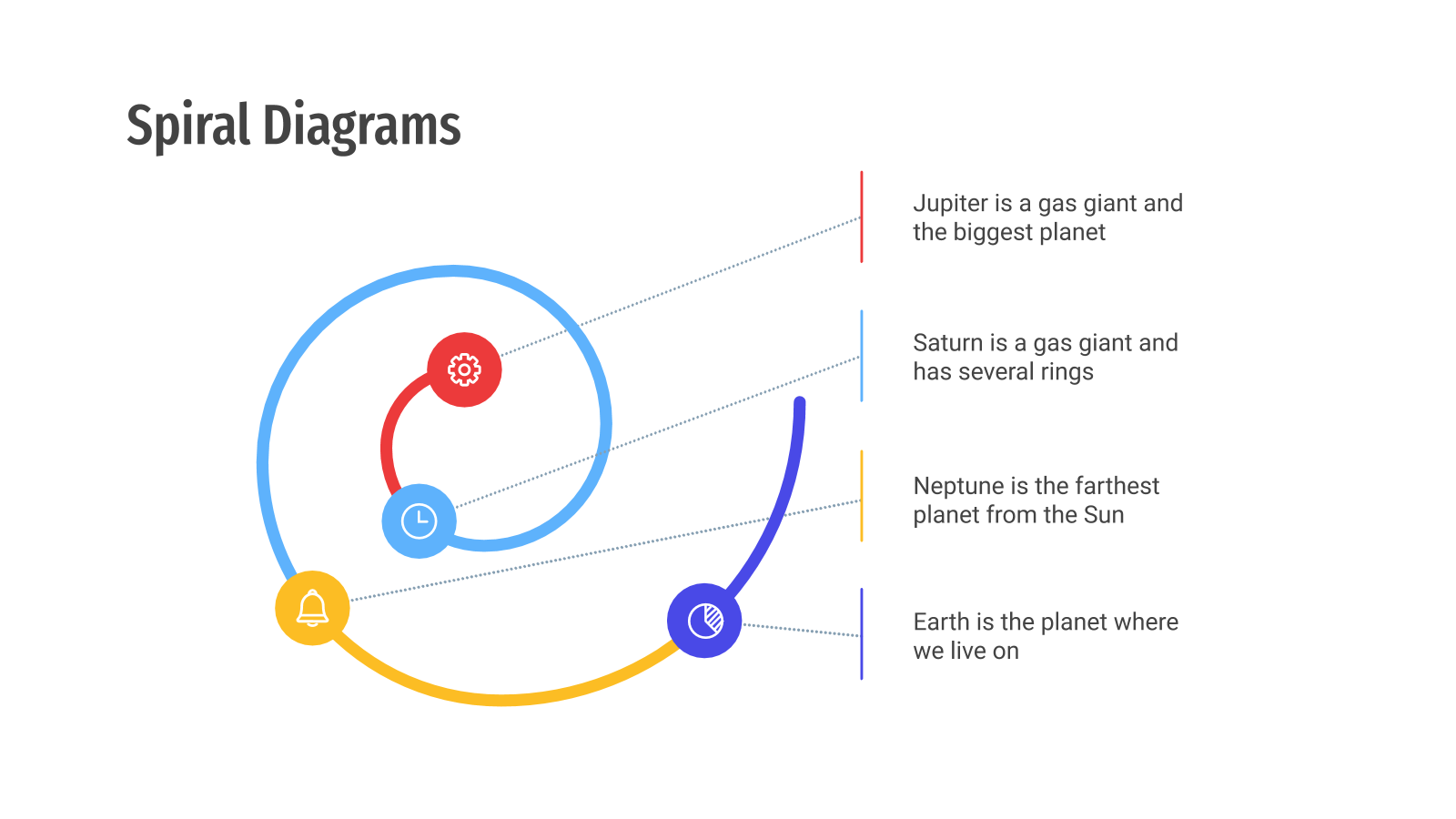
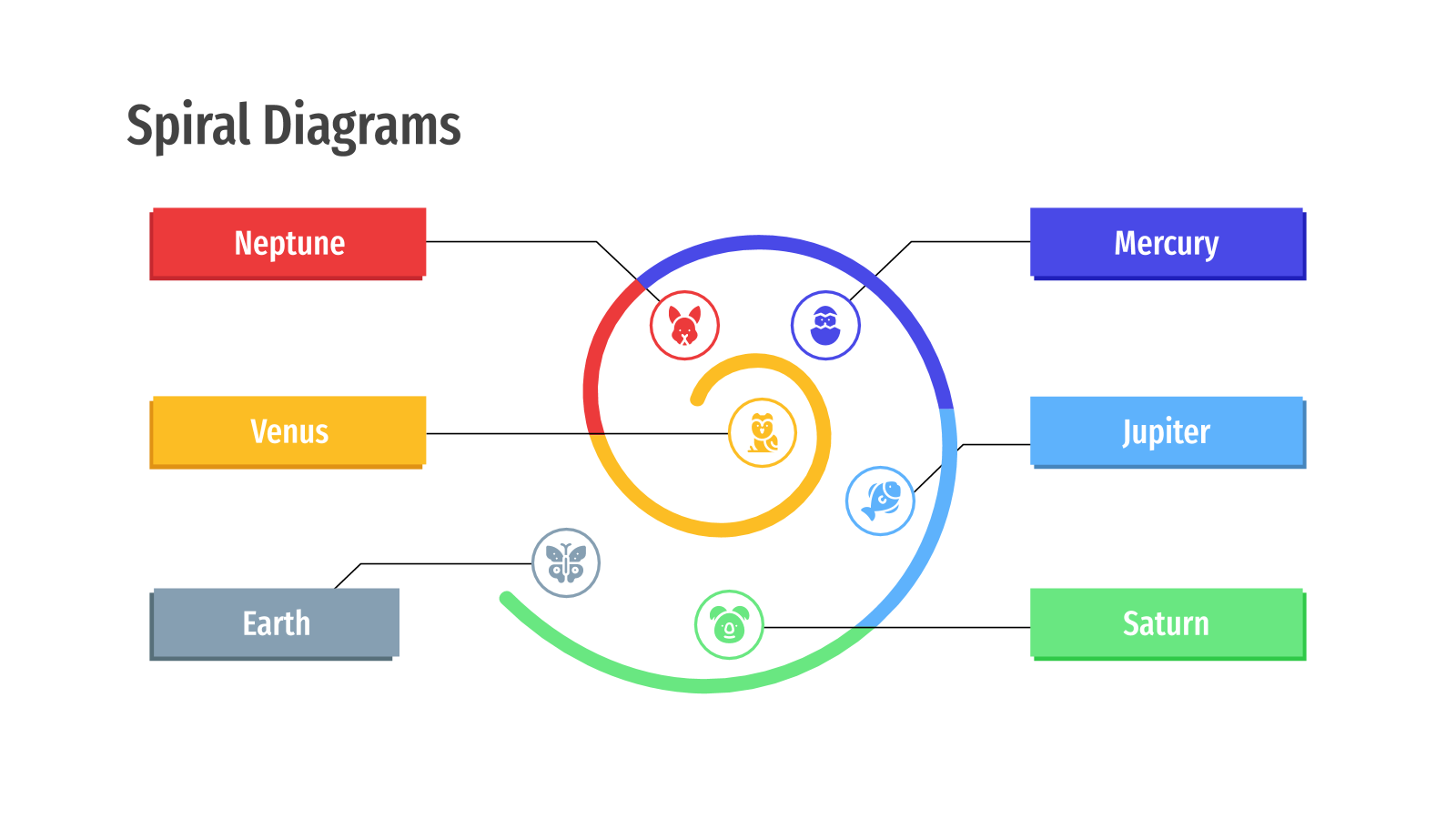
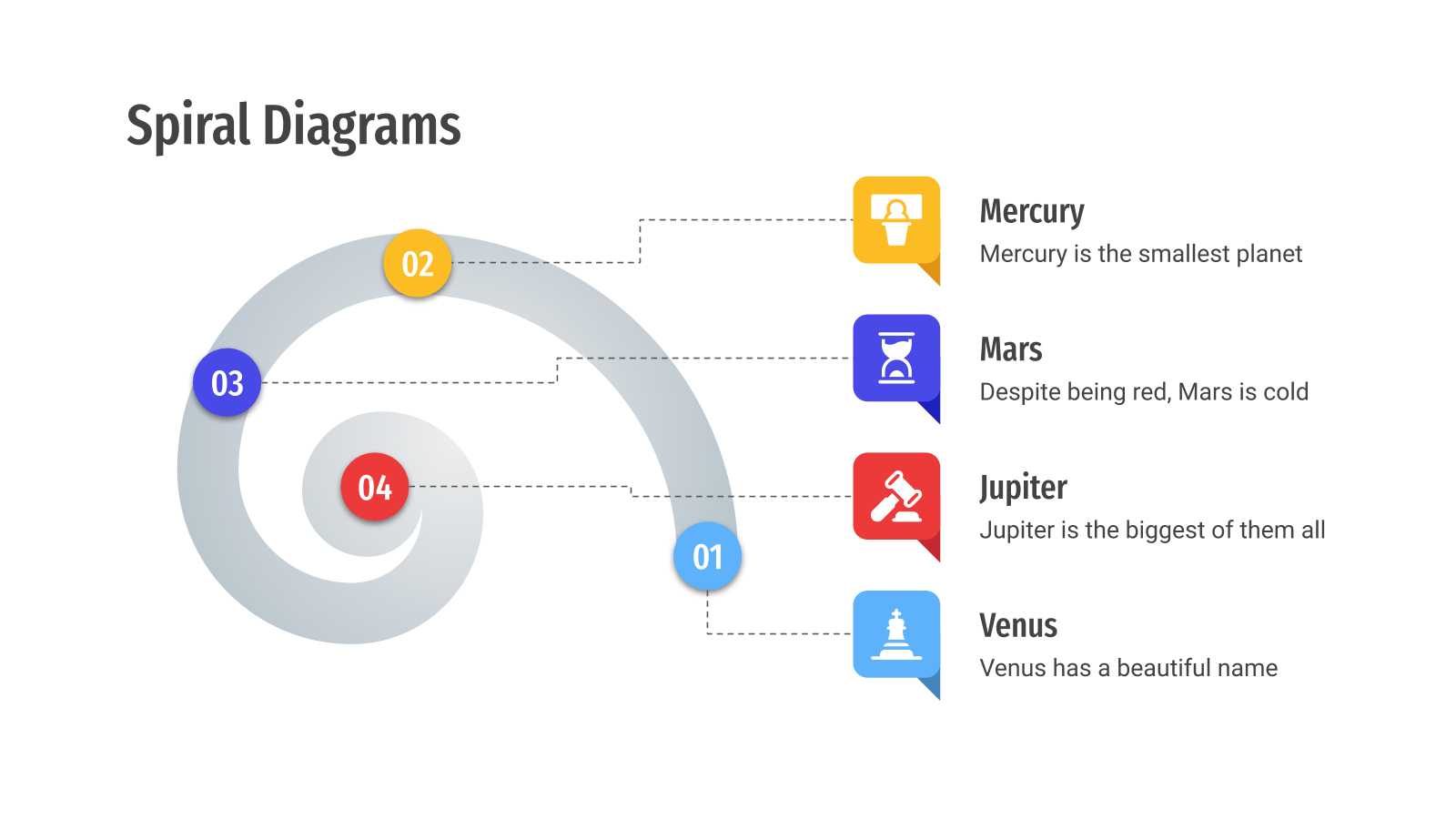
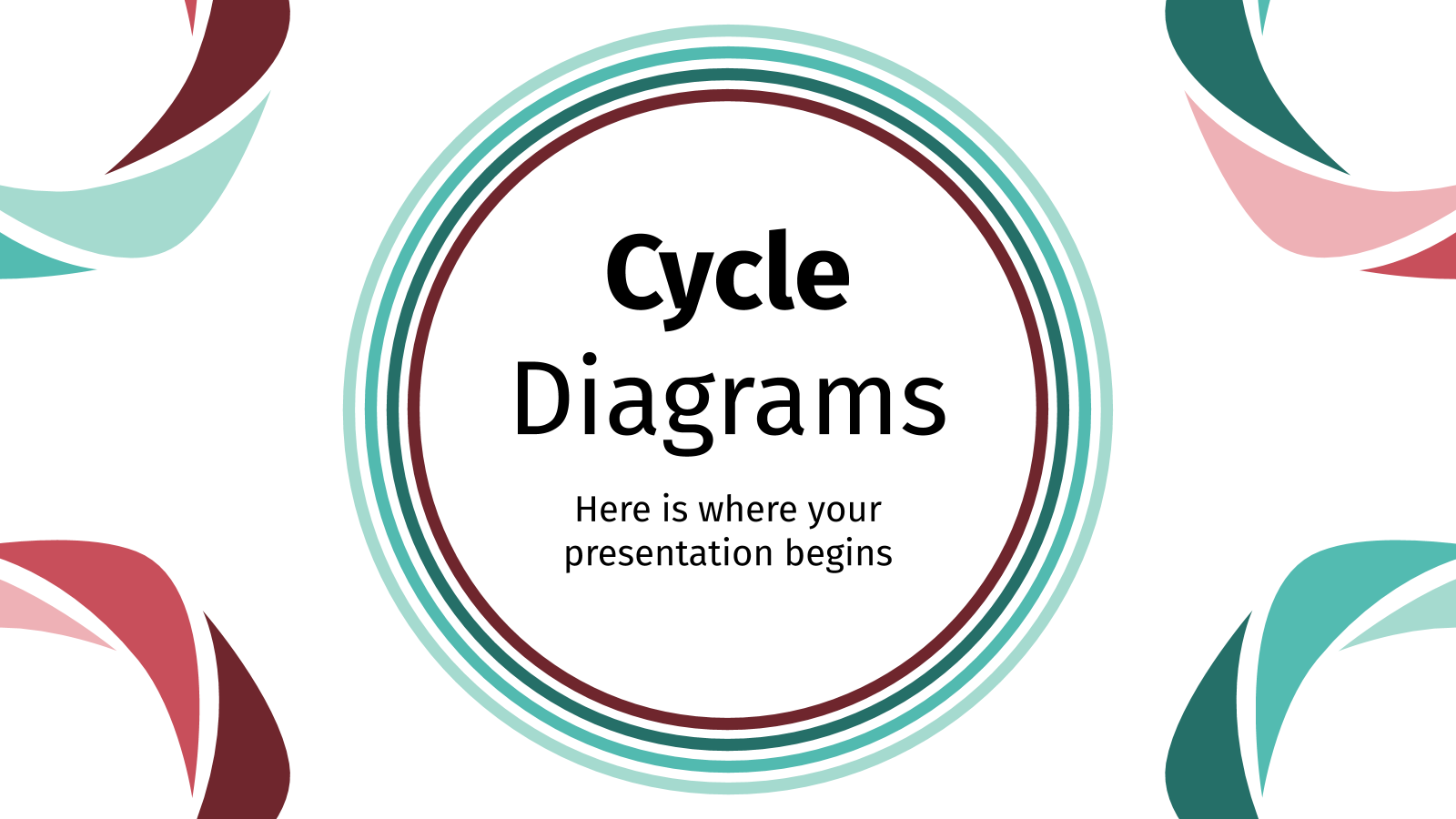
寻找一种显示业务流程和流程的有效方法?在幻灯片中,我们创建了螺旋图来帮助您。例如,它们对于显示周期性步骤非常有用。让他们试试使用这些图表的好处。,你会找到30个有创意的螺旋图来展示你的报告。有不同的设计:有的薄,有的厚;有的像小路,有的像贝壳。不管你的公司类型如何,总有一家适合你。连接线、点和图标将支持您的数据。这些信息图以红色、蓝色、绿色、黄色和灰色显示,尽管它们很容易适应您的需要。
PPT高手 Pro
下载这套模板,或继续用 AI 制作
¥49/年,模板不限次数下载,每月再含 20 次 AI PPT 制作。
¥49/年开通 Pro支付成功后,可直接使用模板下载与 AI 制作权益。
下载可编辑模板
登录后下载这套 PPT 的推荐大纲
已经根据模板主题和现有介绍整理,可直接带入 AI 制作。
- 01
业务流程螺旋图演示
介绍本次演示的主题:使用螺旋图展示业务流程,帮助理解周期性步骤和迭代过程。
- 02
演示目标
明确本次演示的目标:通过螺旋图直观呈现业务流程,促进团队对流程的理解和优化。
- 03
业务背景概述
简述当前业务背景,说明为何需要梳理和展示流程,以及螺旋图在其中的作用。
- 04
现有流程挑战
指出当前流程中存在的问题,如效率低下、环节重复、沟通不畅等,需要可视化改进。
- 05
螺旋图解决方案
提出使用螺旋图作为解决方案,能够清晰展示循环步骤和迭代关系,适合周期性流程。
- 06
螺旋图设计原则
介绍螺旋图的设计要点:粗细、方向、颜色、连接线等,确保信息清晰易读。
- 07
流程步骤一:启动
展示流程的第一步:项目启动或需求收集,用螺旋图起始点表示。
- 08
流程步骤二:规划
展示第二步:制定计划,分配资源,螺旋图继续延伸。
展开全部 30 页大纲
- 09
流程步骤三:执行
展示第三步:执行任务,螺旋图表示迭代执行过程。
- 10
流程步骤四:监控
展示第四步:监控进度和质量,螺旋图体现反馈循环。
- 11
流程步骤五:评估
展示第五步:评估结果,螺旋图指向下一轮迭代。
- 12
流程步骤六:优化
展示第六步:根据评估优化流程,螺旋图循环上升。
- 13
螺旋图示例一:薄型
展示一种薄型螺旋图设计,适合步骤较少的流程,线条纤细。
- 14
螺旋图示例二:厚型
展示厚型螺旋图设计,适合步骤较多或强调路径的流程。
- 15
螺旋图示例三:路径型
展示类似小路的螺旋图,适合表示连续过程。
- 16
螺旋图示例四:贝壳型
展示贝壳状螺旋图,适合表示循环或递归流程。
- 17
颜色应用:红色
展示红色螺旋图,适合强调关键步骤或紧急流程。
- 18
颜色应用:蓝色
展示蓝色螺旋图,适合表示稳定或技术性流程。
- 19
颜色应用:绿色
展示绿色螺旋图,适合表示环保或成长性流程。
- 20
颜色应用:黄色
展示黄色螺旋图,适合表示注意或创新流程。
- 21
颜色应用:灰色
展示灰色螺旋图,适合表示中性或辅助流程。
- 22
图标与连接线
展示如何使用图标和连接线增强螺旋图的信息传达,支持数据展示。
- 23
自定义调整
说明如何根据需求调整螺旋图的粗细、颜色、方向等,适应不同场景。
- 24
多螺旋图组合
展示多个螺旋图组合使用,表示复杂流程或多层次迭代。
- 25
螺旋图与数据结合
展示在螺旋图上添加数据标签或图表,量化流程指标。
- 26
应用场景:项目管理
以项目管理为例,展示螺旋图如何表示项目生命周期和迭代。
- 27
应用场景:产品开发
以产品开发为例,展示螺旋图表示需求、设计、开发、测试循环。
- 28
应用场景:持续改进
以持续改进为例,展示螺旋图表示PDCA循环或精益流程。
- 29
成果与展望
总结螺旋图在流程展示中的优势,展望未来在更多业务领域的应用。
- 30
总结与行动
回顾本次演示要点,建议下一步行动:选择适合的螺旋图模板,开始制作流程展示。
无需重新填写主题和大纲,确认后再开始生成。
开通 Pro 后生成模板概览
寻找一种显示业务流程和流程的有效方法?在幻灯片中,我们创建了螺旋图来帮助您。例如,它们对于显示周期性步骤非常有用。让他们试试使用这些图表的好处。,你会找到30个有创意的螺旋图来展示你的报告。有不同的设计:有的薄,有的厚;有的像小路,有的像贝壳。不管你的公司类型如何,总有一家适合你。连接线、点和图标将支持您的数据。这些信息图以红色、蓝色、绿色、黄色和灰色显示,尽管它们很容易适应您的需要。
- 文件类型
- PPTX
- 页面数量
- 32
- 页面比例
- Widescreen (16:9)
- 文件大小
- 0.47MB
更多类似 PPT 模板
继续查看同类风格、场景和主题的可编辑模板。